
BCECE Board फोटो और सिग्नेचर रीसाइज़र, कनवर्टर और कंप्रेसर ऑनलाइन
इस फ्री ऑनलाइन BCECE Board फोटो और सिग्नेचर रीसाइज़र की मदद से आप अपनी फोटो और सिग्नेचर को बिल्कुल BCECE की स्पेसिफिकेशन के अनुसार रीसाइज़, क्रॉप, कन्वर्ट और कंप्रेस कर सकते हैं। BCECE चुनें, अपनी इमेज अपलोड करें और 200 x 250 px साइज़ में, JPEG फॉर्मेट में, 10 KB से 300 KB के बीच फाइल डाउनलोड करें। सिग्नेचर 300 x 100 px साइज़ में, 5 KB से 50 KB के बीच आता है, और फाइल का नाम आपके नाम के अक्षरों से बना होता है।
उपयोग करें BCECE Board फोटो और सिग्नेचर रीसाइज़र, कनवर्टर और कंप्रेसर ऑनलाइन
Exam Photo & Document Tool
Drag & drop your image
JPG, PNG, WebP supported
सामग्री पढ़ें
BCECE बोर्ड क्या आयोजित करता है
बिहार कंबाइंड एंट्रेंस कॉम्पिटिटिव एग्जामिनेशन बोर्ड की स्थापना BCECE अधिनियम 1995 के अंतर्गत की गई थी और यह बिहार शिक्षा विभाग के संस्थानों में चिकित्सा, इंजीनियरिंग और कृषि संबंधी पाठ्यक्रमों में प्रवेश हेतु प्रतियोगी परीक्षाएँ आयोजित करता है। यह क्षेत्र बहुत व्यापक है, और इसी कारण एक ही बोर्ड इतने सारे अलग-अलग परीक्षा कोड को कवर करता है।
संग्रहित रिकॉर्ड इसी संरचना का पालन करता है। मुख्य BCECE इंजीनियरिंग पेपर के साथ-साथ अंडरग्रैजुएट मेडिकल, डेंटल और आर्किटेक्चर प्रवेश, पोस्टग्रैजुएट मेडिकल, डेंटल, फिजियोथेरेपी और आयुर्वेदिक पाठ्यक्रम, अलग कानून परीक्षाएँ BCECE[LE] और DECE[LE], तथा सूचना प्रौद्योगिकी पाठ्यक्रमों हेतु ITICAT प्रवेश भी हैं। इनमें से लगभग सभी के लिए एक ही फोटो आकार 200 गुणा 250 पिक्सेल और 300 गुणा 100 पिक्सेल का हस्ताक्षर निर्धारित है, जबकि BCECE बोर्ड स्वयं थोड़ा छोटा 138 गुणा 177 पिक्सेल का फोटो और 285 गुणा 100 पिक्सेल का हस्ताक्षर प्रस्तुत करता है। व्यावहारिक रूप से इसका अर्थ है कि एक फ़ाइल बोर्ड के अधिकांश आवेदनों के लिए काम आ सकती है, लेकिन BCECE बोर्ड की दो पंक्तियाँ इसका अपवाद हैं जिन पर ध्यान देना चाहिए।
BCECE की सूचना स्वयं bcece.admissions.nic.in पर उपलब्ध है। फ़ाइलें बनाने से पहले उस दस्तावेज़ के अपलोड अनुभाग की जाँच करें, क्योंकि इन आवश्यकताओं में प्रवेश चक्रों के बीच संशोधन होते रहते हैं और इस उपकरण में संग्रहित मान दर्ज विनिर्देश के अनुसार हैं।
यह पृष्ठ वे आँकड़े प्रस्तुत करता है जो BCECE वास्तव में माँगता है। यह क्रॉपिंग या उपकरण इंटरफ़ेस के लिए कोई सामान्य गाइड नहीं है, क्योंकि वे निर्देश एक परीक्षा से दूसरी परीक्षा में नहीं बदलते और उन्हें अलग से लिखा गया है।
BCECE फॉर्म आपसे क्या अपलोड करने को कहता है
दो छवियाँ आवश्यक हैं, और इनमें से किसी एक में भी त्रुटि होने पर आवेदन रुक जाता है। वे हैं:
- 200 x 250 px का फोटो, 10 KB से 300 KB के बीच।
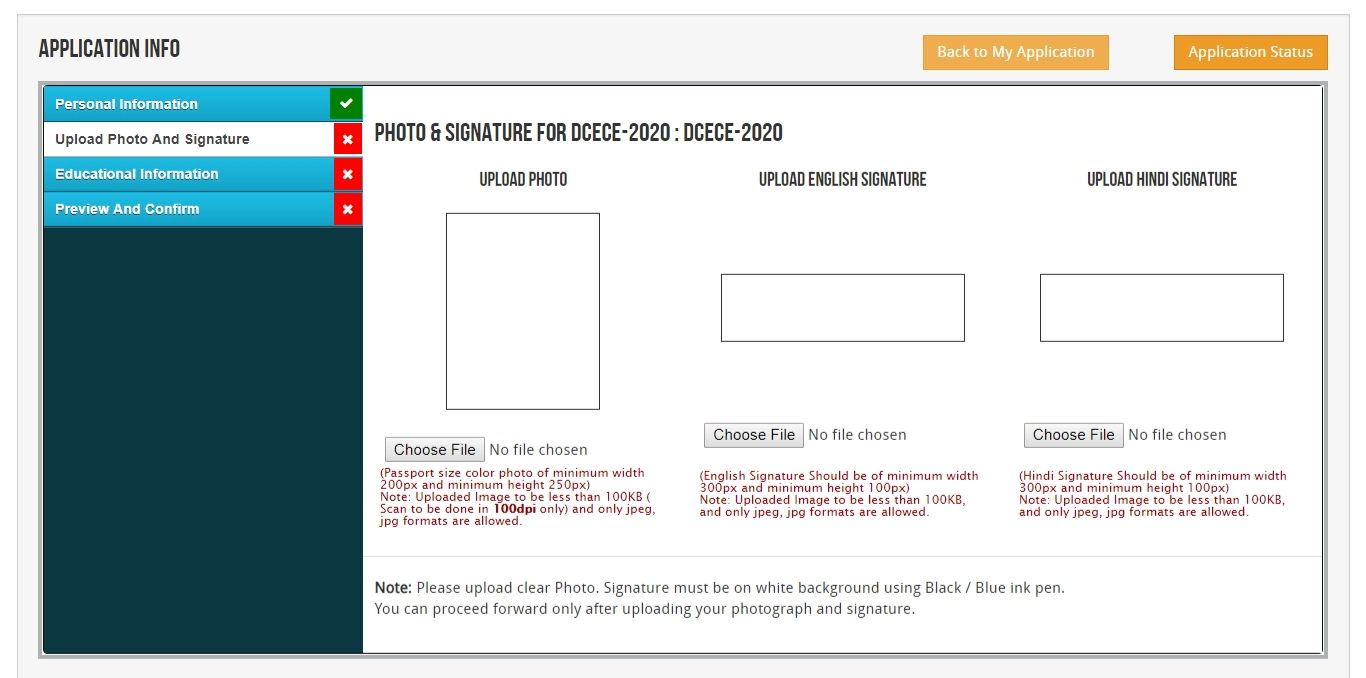
- 300 x 100 px का हस्ताक्षर, 5 KB से 50 KB के बीच। फॉर्म हस्ताक्षर अंग्रेज़ी और हिन्दी दोनों में माँगता है, और प्रत्येक को अलग फ़ाइल के रूप में अपलोड किया जाता है।
इन आँकड़ों पर एक टिप्पणी: 10 से 300 KB की फोटो सीमा, 5 से 50 KB की हस्ताक्षर सीमा और आगे दी गई फ़ाइल के नाम 2026 BCECE फॉर्म भरने वाले आवेदकों द्वारा बताए गए थे। हम उन्हें बोर्ड की अपनी सूचना से नहीं मिला सके, क्योंकि इस पृष्ठ को अद्यतन किए जाने के समय bceceboard.bihar.gov.in उपलब्ध नहीं था। इस अद्यतन तक उपकरण दोनों फ़ाइलों के लिए 50 से 500 KB का उपयोग करता था। यदि सूचना या अपलोड स्क्रीन पर अलग सीमाएँ दिखें, तो सूचना का पालन करें और उसके मान आकार फ़ील्ड में भरें। तालिका में BCECE के अन्य परीक्षा प्रीसेट (PGAYUSH, PGPAC, PGMAC, PGDAC, UGMAC, UGEAC, PGEAC, BCECE[LE], DECE[LE] और ITICAT) अभी भी पुरानी 50 से 500 KB सीमा का उपयोग करते हैं।
| मद | आकार | प्रारूप | अधिकतम फ़ाइल आकार | न्यूनतम | DPI | इन नामों से भी प्रकाशित |
|---|---|---|---|---|---|---|
| फोटो (BCECE Board) | 200 x 250 | JPEG | 300 KB | 10 KB | 96 | BCECE Board Photo (200x250px) |
| फोटो (BCECE Board) | 138 x 177 | JPEG | 300 KB | 10 KB | 96 | BCECE Board Photo (138x177px) |
| फोटो (अन्य BCECE परीक्षाएँ) | 200 x 250 | JPEG | 500 KB | 50 KB | 96 | PGAYUSH Photo (200x250px); PGPAC Photo (200x250px); PGMAC Photo (200x250px); PGDAC Photo (200x250px); UGMAC Photo (200x250px); UGEAC Photo (200x250px); PGEAC Photo (200x250px); BCECE[LE] Photo (200x250px); DECE[LE] Photo (200x250px); ITICAT Photo (200x250px) |
| हस्ताक्षर (BCECE Board) | 300 x 100 | JPEG | 50 KB | 5 KB | 96 | BCECE Board Signature (Hindi & English) 300x100px |
| हस्ताक्षर (BCECE Board) | 285 x 100 | JPEG | 50 KB | 5 KB | 96 | BCECE Board Signature (Hindi & English) 285x100px |
| हस्ताक्षर (अन्य BCECE परीक्षाएँ) | 300 x 100 | JPEG | 500 KB | 50 KB | 96 | PGAYUSH Signature (300x100px); PGPAC Signature (300x100px); PGMAC Signature (300x100px); PGDAC Signature (300x100px); UGMAC Signature (300x100px); UGEAC Signature (300x100px); PGEAC Signature (300x100px); BCECE[LE] Signature (300x100px); DECE[LE] Signature (300x100px); ITICAT Signature (300x100px) |
BCECE के आँकड़े, और वे क्यों महत्वपूर्ण हैं
BCECE सीधे पिक्सेल में निर्दिष्ट है, इसलिए यहाँ कोई DPI रूपांतरण चरण नहीं है और सेंटीमीटर माप का अनुमान लगाने की आवश्यकता नहीं है। फोटो प्रीसेट 200 x 250 पिक्सेल है और उपकरण ठीक उसी चौड़ाई और ऊँचाई का आकार बदलता है।
BCECE एक न्यूनतम सीमा और साथ ही एक अधिकतम सीमा भी तय करता है। BCECE Board की फोटो 10 KB और 300 KB के बीच तथा सिग्नेचर 5 KB और 50 KB के बीच होना चाहिए। सिग्नेचर की 50 KB की अधिकतम सीमा ही सबसे सख्त है: चौड़े सफेद मार्जिन के साथ स्कैन किया गया सिग्नेचर, या हाई क्वालिटी में सेव किया गया सिग्नेचर, आसानी से 50 KB पार कर जाता है, इसलिए स्याही के बिल्कुल पास तक क्रॉप करें। न्यूनतम सीमा से नीचे जाना तभी होता है जब आप बहुत ज़्यादा कंप्रेस करें।
BCECE रिकॉर्ड में 12 फोटो विकल्प और 12 सिग्नेचर विकल्प हैं: 200 x 250 px; 138 x 177 px। ये अलग-अलग नोटिफिकेशन और अलग-अलग भर्ती स्ट्रीम से आए हैं, किसी एक फॉर्म से नहीं, इसलिए इनमें से कौन-सा इस्तेमाल करना है, इसका कोई एक सही जवाब नहीं है। आकार उस विज्ञापन से लें जिसके अंतर्गत आप वास्तव में आवेदन कर रहे हैं, और यदि वह कोई ऐसा आकार बताता है जो यहाँ सूचीबद्ध नहीं है, तो उसे width और height फ़ील्ड में हाथ से दर्ज करें।
अपलोड से पहले BCECE फ़ाइलों का नामकरण
2026 फॉर्म के आवेदक बताते हैं कि पोर्टल अपेक्षा करता है कि हर फ़ाइल का नाम उम्मीदवार के नाम पर रखा जाए: आपके नाम के पहले दो अक्षर, फिर एक अंडरस्कोर, फिर फ़ाइल का प्रकार। Prince नाम का कोई उम्मीदवार PR_photo.jpg, PR_ENG_signature.jpg और PR_HINDI_signature.jpg अपलोड करेगा। Shivam नाम का कोई उम्मीदवार PR की जगह SH इस्तेमाल करेगा।
यह टूल आपके लिए यह नाम बना देता है। जब BCECE चुना जाता है, तो डाउनलोड स्टेप पर एक File name requirement बॉक्स दिखाई देता है, जिसमें First name और Last name नाम से बॉक्स होते हैं:
- फोटो के लिए, First name बॉक्स में अपने नाम के पहले दो अक्षर टाइप करें। डाउनलोड इस तरह सेव होता है, जैसे PR_photo.jpg।
- सिग्नेचर के लिए, First name बॉक्स में अपने नाम के पहले दो अक्षर टाइप करें और Last name बॉक्स में ENG या HINDI टाइप करें। अंग्रेज़ी और हिंदी सिग्नेचर को एक के बाद एक प्रोसेस करें, ताकि आपको PR_ENG_signature.jpg और PR_HINDI_signature.jpg मिल जाए।
टूल आपके द्वारा टाइप किए गए अक्षरों को बड़े अक्षरों (कैपिटल्स) में लिखता है। यदि नोटिस कोई अलग पैटर्न माँगता है, तो डाउनलोड के बाद फ़ाइल का नाम बदल दें।
यदि BCECE आवेदन आपकी फ़ाइल अस्वीकार कर दे
- जब BCECE कोई फ़ाइल अस्वीकार करता है, तो सबसे पहले वज़न (साइज़) की जाँच करें, क्योंकि BCECE Board की सीमाएँ फोटो के लिए 300 KB और सिग्नेचर के लिए केवल 50 KB हैं। रिज़ल्ट कार्ड पर अंतिम आकार देखें। यदि वह सीमा से ऊपर है, तो स्रोत बहुत ढीला क्रॉप किया गया था: फ्रेम कसें और दोबारा कंप्रेस करें।
- सिग्नेचर का मूल्यांकन उसके अपने 300 x 100 px बॉक्स पर होता है और सही फोटो होने पर भी वह बच नहीं पाता। यदि वह अस्वीकार कर दिया जाता है, तो आमतौर पर कारण ढीला क्रॉपिंग होता है: चौड़े सफेद मार्जिन के साथ स्कैन किया गया सिग्नेचर 50 KB की सीमा से अधिक वज़न रखता है और तब भी अस्वीकृत हो जाता है, भले ही लिखावट सही दिख रही हो।
- एक जैसी सबमिशन दोहराना यहाँ सबसे आम बेकार कदम है। ऊपर दिए गए मानों की तुलना लाइव नोटिफिकेशन से करें, और यदि नोटिफिकेशन बदल गया है, तो पूरा फॉर्म दोबारा चलाने के बजाय एक बार में एक ही मान बदलें।
मूल पेज की छवियाँ

अक्सर पूछे जाने वाले प्रश्न
फसल काटने (crop) की प्रक्रिया, फेस मास्क गाइड, कंप्रेशन सेटिंग्स, और अन्यथा सही फोटो को पोर्टल द्वारा अस्वीकार करने के सभी कारणों की पूरी सूची एक बार लिखी गई है, क्योंकि ये हर परीक्षा पर लागू होते हैं। पूरी फोटो और हस्ताक्षर गाइड खोलें।
अक्सर पूछे जाने वाले प्रश्न
Suggested Tools







टिप्पणियाँ (0)
आपको जो समस्या आई, उसका वर्णन करें ताकि हम इसकी जांच कर सकें और टूल में सुधार कर सकें।