
Pengubah Ukuran, Konverter, dan Kompresor Gambar
Dengan Pengubah Ukuran, Konverter, dan Kompresor Gambar online gratis ini Anda dapat mengubah ukuran gambar dalam piksel, persen, inci, sentimeter, dan milimeter, mengonversinya antara JPG, JPEG, PNG, GIF, WebP, BMP, JFIF, dan JIFF, mengompresnya menjadi ukuran file yang lebih kecil dengan penggeser kualitas, serta mengatur nilai DPI yang digunakan untuk pencetakan. Kerjakan satu gambar atau seluruh batch: jatuhkan file Anda, atau tempel daftar URL gambar, proses semuanya dalam satu klik, lalu unduh setiap hasil atau salin sebagai Base64.
Pangkas, putar, balik, dan perbesar gambar Anda untuk menghapus bagian yang tidak diinginkan. Pemangkas dan Pengubah Ukuran Gambar
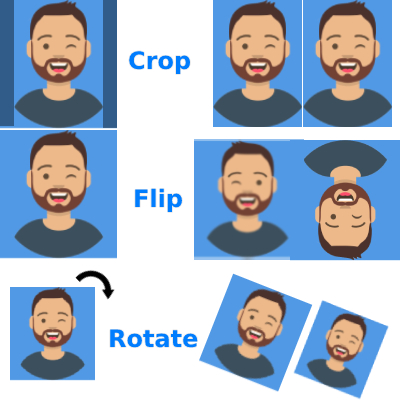
Pangkas gambar Lalu Ubah Ukurannya di Sini
Gunakan Pengubah Ukuran, Konverter, dan Kompresor Gambar
Konfigurasi
Pilih Gambar
Baca Isi
Apa itu Pengubah Ukuran, Konverter, dan Kompresor Gambar?
Ini adalah pengubah ukuran gambar, konverter gambar, dan kompresor gambar online gratis yang bekerja di peramban Anda. Anda dapat memperkecil gambar ke ukuran yang tepat, mengubah formatnya, mengompresnya hingga sesuai dengan batas unggahan, atau menetapkan nilai DPI yang diminta oleh percetakan. Alat ini menangani satu gambar atau seluruh batch, dan berjalan tanpa akun, tanpa instalasi, dan tanpa tanda air.
Semuanya terjadi di tiga tempat di dalam alat ini: panel pengaturan tempat Anda memilih format, kualitas, satuan pengubahan ukuran, DPI, dan dimensi; antrean berkas tempat Anda menambahkan gambar dari perangkat Anda atau dari daftar URL; dan kartu hasil tempat Anda melihat ukuran berkas baru, dimensi baru, DPI, format, serta tombol untuk mengunduh atau menyalin hasilnya.
Fitur alat ini
- Antrean batch: pilih atau seret banyak gambar sekaligus. Penghitung menunjukkan berapa banyak berkas yang dipilih, dan setiap item memiliki bilah kemajuan, status, tombol proses, dan tombol hapus sendiri.
- Proses Semua: satu tombol memproses setiap gambar yang tertunda dengan pengaturan yang sama, dan penghitung menunjukkan berapa banyak berkas yang masih menunggu.
- Dari URL: tempelkan URL gambar, satu per baris, lalu tekan Proses untuk mengantrekan gambar jarak jauh tanpa mengunduhnya ke komputer Anda terlebih dahulu.
- Konversi Format: JPG, JPEG, PNG, GIF, WEBP, BMP, JFIF, dan JIFF, plus Pertahankan Asli untuk membiarkan formatnya tidak berubah. SVG dapat diunggah, tetapi SVG bukan format keluaran.
- Penggeser kualitas, 10 hingga 100 persen: nilai bawaannya adalah 75 persen. Nilai yang lebih tinggi mempertahankan lebih banyak detail dan menghasilkan berkas yang lebih besar, nilai yang lebih rendah mengompres lebih kuat.
- Satuan Pengubahan Ukuran: Tanpa Pengubahan Ukuran, Piksel, Persen, Inci, Sentimeter, atau Milimeter, sehingga Anda dapat berpikir dalam satuan yang sesuai dengan pekerjaan.
- Dimensi: kotak lebar dan tinggi yang muncul saat satuan pengubahan ukuran aktif, dengan satuan yang ditampilkan di samping hasilnya.
- DPI: ketikkan resolusi cetak yang Anda butuhkan, misalnya 96 untuk pekerjaan layar atau 300 untuk cetak.
- Kartu hasil: gambar mini, ukuran berkas keluaran dengan persentase penghematan, lebar dan tinggi akhir beserta satuannya, lencana DPI saat ditetapkan, dan lencana format.
- Unduh dan Salin Base64: simpan gambar yang telah diproses sebagai berkas, atau salin sebagai string data Base64 untuk HTML, CSS, atau muatan API.
- Pratinjau lightbox: klik gambar mini mana pun untuk membuka pratinjau ukuran penuh, lalu klik di luarnya untuk menutupnya.
- Hapus semua: kosongkan antrean dengan satu klik saat Anda memulai batch baru.
- Bekerja di setiap perangkat: Windows, Mac, Linux, Android, dan iOS, tanpa perlu memasang apa pun.
Cara mengubah ukuran gambar
- Buka alat ini dan unggah satu gambar, atau seret sekelompok gambar ke area unggah.
- Buka panel pengaturan jika sedang tertutup.
- Atur Konversi Format ke Pertahankan Asli, atau pilih format yang Anda butuhkan.
- Biarkan Kualitas pada 75 persen untuk penggunaan normal, atau turunkan saat Anda membutuhkan berkas yang lebih kecil.
- Di Satuan Pengubahan Ukuran, pilih satuan yang ingin Anda gunakan: Piksel, Persen, Inci, Sentimeter, atau Milimeter.
- Masukkan Lebar dan Tinggi. Biarkan salah satunya kosong untuk mempertahankan proporsi sisi tersebut jika alat ini mengizinkannya.
- Ketikkan DPI jika gambar akan dicetak, misalnya 300.
- Tekan Proses Semua, atau gunakan tombol proses pada satu item.
- Periksa kartu hasil. Kartu ini menampilkan ukuran baru, persentase penghematan, dimensi, DPI, dan format.
- Tekan Unduh, atau Salin Base64 saat Anda membutuhkan datanya sebagai teks.
Cara mengompres gambar tanpa mengubah ukurannya
- Unggah gambar atau batch-nya.
- Atur Satuan Pengubahan Ukuran ke Tanpa Pengubahan Ukuran agar dimensi pikselnya tetap persis sama.
- Biarkan Konversi Format pada Pertahankan Asli, atau pilih format dengan kompresi lebih baik seperti WebP jika tujuannya menerimanya.
- Geser penggeser Kualitas. Sekitar 75 persen adalah nilai bawaan yang aman, 60 persen jauh lebih kecil, dan 40 persen atau di bawahnya hanya untuk gambar mini.
- Tekan Proses Semua dan baca persentase penghematan pada setiap kartu hasil.
- Jika berkas justru bertambah besar alih-alih mengecil, turunkan kualitasnya sedikit lagi atau pertahankan format aslinya.
Cara mengonversi format gambar
- Unggah gambarnya.
- Atur Konversi Format ke JPG, JPEG, PNG, GIF, WEBP, BMP, JFIF, atau JIFF.
- Atur Satuan Pengubahan Ukuran ke Tanpa Pengubahan Ukuran kecuali Anda juga menginginkan ukuran baru.
- Sesuaikan Kualitas. PNG dan BMP bersifat lossless, jadi nilai kualitas kurang berpengaruh untuk kedua format tersebut.
- Tekan Process All dan unduh file yang dikonversi. Nama file dan lencana format keduanya menampilkan format baru.
Cara mengubah DPI gambar
- Unggah gambar.
- Atur Resize Unit ke No Resize jika Anda hanya ingin mengubah petunjuk resolusi.
- Ketik nilai DPI, misalnya 96 untuk gambar layar atau 300 untuk cetak.
- Tekan Process All. Kartu hasil menampilkan lencana DPI di samping ukuran file.
- Ingatlah bahwa DPI tidak menambah detail. Untuk cetakan yang tajam, ubah ukuran gambar ke ukuran piksel yang diperlukan juga.
Dalam satuan apa saya harus mengubah ukuran?
- Pixel: satuan yang tepat untuk unggahan web, pengiriman formulir, dan apa pun yang meminta ukuran piksel.
- Percent: praktis untuk mengecilkan gambar menjadi setengah ukuran, atau menjadi 25 persen untuk thumbnail, tanpa menghitung piksel.
- Inch dan Centimeter: berguna untuk pekerjaan cetak yang menyebutkan ukuran dalam satuan fisik, seperti foto 3,5 x 4,5 cm.
- Millimeter: ide yang sama dalam milimeter, untuk spesifikasi yang ditulis dengan cara itu.
Compress, resize, atau convert: mana yang saya butuhkan?
- Situs menolak file karena terlalu besar: kompres file tersebut. Biarkan Resize Unit pada No Resize, turunkan Quality, dan periksa persentase penghematan.
- Situs menolak file karena dimensinya salah: ubah ukurannya dengan Pixel, dan pertahankan format sesuai yang diminta formulir.
- Portal hanya menerima satu ekstensi: konversi file tersebut, misalnya PNG ke JPG, dan pertahankan dimensi piksel yang sama.
- Percetakan meminta 300 DPI: atur DPI ke 300 dan ubah ukuran gambar ke ukuran fisik yang disebutkan, agar cetakan tajam dan tidak berpiksel.
- Semuanya sekaligus: konversi, kompres, dan ubah ukuran dalam satu proses dengan pengaturan yang sama diterapkan ke seluruh batch.
Tips untuk hasil terbaik
- Kerjakan pada salinan file asli Anda. Setiap unduhan menggantikan file Anda di disk jika Anda menggunakan nama yang sama.
- Gunakan PNG untuk tangkapan layar, grafik datar, dan gambar dengan transparansi. Gunakan JPG atau WebP untuk foto.
- Jangan memperbesar gambar jauh melebihi ukuran aslinya. Alat ini dapat memperbesar, tetapi hasilnya akan terlihat lembut, karena tidak ada detail baru yang dibuat.
- Untuk batch, atur pengaturan sekali dan gunakan Process All. Jangan memproses file satu per satu dengan nilai berbeda secara tidak sengaja.
- Baca kartu hasil sebelum mengunduh. Kartu itu memberi tahu Anda ukuran tepat, dimensi, DPI, dan format yang akan Anda simpan.
- Gunakan Image Width and Height Validator saat formulir menolak file, sehingga Anda dapat memastikan dimensi yang diharapkan portal.
Keterbatasan dan privasi
- Kompresi dan konversi berfungsi pada JPG, JPEG, PNG, GIF, WEBP, BMP, JFIF, dan JIFF. SVG dapat diunggah, tetapi tidak dihasilkan sebagai format keluaran.
- DPI adalah petunjuk cetak yang tersimpan. Mengubahnya tidak dapat memulihkan detail yang tidak dimiliki gambar kecil.
- Area transparan dipertahankan pada keluaran PNG. Mengonversi PNG transparan ke JPG menggantikan transparansi dengan latar belakang solid, karena JPG tidak memiliki saluran alpha.
- Perilaku GIF animasi bergantung pada file sumber, dan gambar diam adalah pilihan yang aman ketika tujuan mengharapkan foto.
- Gambar Anda diproses untuk permintaan Anda agar alat ini dapat menghasilkan unduhan atau nilai Base64. Tidak ada galeri gambar Anda yang disimpan, tidak perlu akun, dan tidak ada email yang diminta.
- Alat tidak dapat memperbaiki hasil pindai yang buram. Mulailah dari asli terbaik yang Anda miliki.
Contoh halaman asli

Pertanyaan yang Sering Diajukan
Pertanyaan yang Sering Diajukan
Komentar (0)
Jelaskan masalah yang Anda alami agar kami dapat menyelidikinya dan meningkatkan alat ini.