Image Converters Narzędzie zaktualizowano 17 godzin temu

Zmieniacz rozmiaru, konwerter i kompresor obrazów

Korzystając z tego wszechstronnego narzędzia Zmieniacz rozmiaru, Kompresor i Konwerter obrazów, możesz zmieniać rozmiar obrazów w pikselach, centymetrach, calach, milimetrach i procentach. Ponadto możesz konwertować swoje obrazy do formatów jpg, jpeg, png, gif, webp, bmp i jfif. Co więcej, możesz kompresować swoje obrazy bez utraty jakości i zmienić DPI obrazu.

Przytnij, obróć, odwróć, powiększ swój obraz, aby usunąć niechciane fragmenty z obrazu. Tutaj. Przytnij, obróć, odwróć, powiększ swój obraz, aby usunąć niechciane fragmenty z obrazu
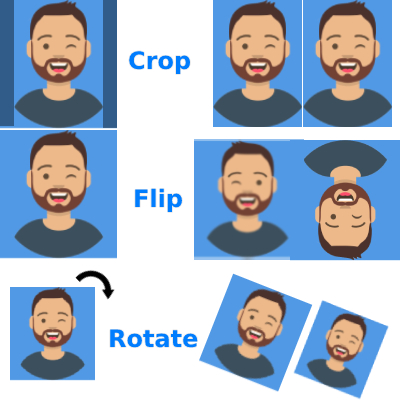
Przytnij obrazy A następnie zmień rozmiar tutaj

Walidator wysokości i szerokości obrazu[Zaawansowane] Zmieniacz rozmiaru, konwerter i kompresor obrazów

Resize Image Convert Format Compress Image Free Online Tool

Zastosowanie Zmieniacz rozmiaru, konwerter i kompresor obrazów

Konfiguracja

Wyższy % = lepsza jakość, większy rozmiar

Wybierz zdjęcia

0 zdjęć
Kolejka przesyłania 0
Brak plików w kolejce — wybierz pliki powyżej lub kliknij Z adresu URL.

Link do narzędzia

Skopiowano do schowka.

Pomóż ulepszyć to narzędzie

129.87K
Czas wykorzystany
93.87K
Łączna liczba użytkowników
5+ lata
Podano
Ostatnia weryfikacja miała miejsce w 4 tygodnie temu. Dane dotyczące wykorzystania są aktualizowane podczas okresowych audytów. (Raportowanie od 21 Feb 2022)
Zgłoś niezgodność

Przeczytaj treść

Dowiedz się, jak działa to narzędzie i kiedy należy z niego korzystać.

Zmiana rozmiaru, konwersja i kompresja obrazu

Zmieniacz rozmiaru, konwerter i kompresor obrazów to bardzo ważne narzędzia dla każdego, kto pracuje z obrazami. 

Konwerter obrazów to rodzaj programu lub narzędzia do konwersji z jednego formatu obrazu na inny. Konwertery obrazów mogą konwertować pliki obrazów kolorowych do dowolnego innego formatu, takiego jak jpeg, jpg, jfif, png, webp, gif i bmp.

Zmieniacze rozmiaru obrazów pozwalają zmieniać rozmiar swoich obrazów. Może to być przydatne, jeśli musisz zmniejszyć lub powiększyć obraz. Możesz również użyć konwertera obrazów, aby zmienić format pliku obrazu.

Kompresory obrazów pomagają zmniejszyć rozmiar pliku obrazu. Może to być pomocne, jeśli musisz zaoszczędzić miejsce na komputerze lub chcesz wysłać obraz przez e-mail. Kompresory obrazów mogą również pomóc poprawić jakość obrazu.


Zmieniacz rozmiaru, konwerter i kompresor obrazów

Funkcje tego narzędzia

Jak często musisz zmieniać rozmiar obrazów? Czy są za duże? Za małe? Kompresja obrazu może być przydatna, ale czy naprawdę poprawia jakość obrazu? Jeśli chcesz zmniejszyć lub przyciąć obrazy? To powinieneś wypróbować narzędzie Newisty Zmieniacz rozmiaru, Konwerter i Kompresor obrazów.

Konwertuj:

Używając tego narzędzia, możesz przekonwertować 5 typów obrazów do 5 formatów. Dostępne formaty to (jpg/jpeg/jfif, png, gif, webp, BMP).

Właściwa konwersja: Bardzo wiele osób ma błędne przekonanie, że zmiana rozszerzenia obrazu wystarczy, aby zmienić format obrazu / przekonwertować format pliku obrazu na inny. Ale to błąd. Ponieważ obraz zawiera tak wiele zakodowanych danych. Zakodowane dane są różne w zależności od formatu obrazu. Aby zmienić rozszerzenie obrazu z właściwym formatem, musisz również zmienić zakodowane dane. Do konwersji obrazów Newisty używa swoich serwerów i konwertuje obrazy z właściwymi danymi kodowania i formatem.

Gdy zmieniasz rozszerzenie pliku, zmieniasz program lub sposób, w jaki programy odczytują format pliku. Na przykład, jeśli otworzysz zdjęcie w Microsoft Word jako plik a.docx zamiast obrazu a.jpg, to rozszerzenie dokumentu zmienia się, a nie oryginalny format, i Word przestaje go rozumieć. Ponadto zmiana rozszerzenia pliku nie wprowadzi żadnych zmian w samym pliku.

Zmień rozmiar:

Używając tego narzędzia, możesz przekonwertować swoje obrazy na piksele, centymetry, milimetry, cale lub według procentów.

Kompresuj:

Jedną z najbardziej pożądanych operacji na obrazach jest kompresja obrazu. Jedną z najlepszych funkcji tego narzędzia jest automatyczna kompresja obrazu. Twój obraz zostanie skompresowany automatycznie bez utraty 0% jakości. Lub możesz kompresować według potrzeb, bez ograniczeń.

Bez limitu:

Możesz przesłać nieograniczoną liczbę obrazów bez żadnego problemu. Możesz przesłać nieograniczone pliki wsadowe.

Za darmo na zawsze:

Nie będziemy pobierać żadnych opłat za korzystanie z naszej usługi. Wszystkie narzędzia są darmowe na zawsze.

To narzędzie Zmieniacz rozmiaru, Konwerter i Kompresor obrazów jest naprawdę przydatne do zmiany rozmiaru obrazów, konwersji formatu obrazu i ich kompresji. Jest bardzo proste w użyciu i ma czysty interfejs.

Zmniejsz rozmiar w KB lub MB:

Jeśli musisz skompresować lub zmniejszyć rozmiar obrazu do określonego rozmiaru, np. 10KB / 2MB, możesz użyć tego narzędzia Kompresor obrazów | Zmniejsz rozmiar obrazu do KB / MB

Możesz zmieniać rozmiar, konwertować i kompresować wiele obrazów jednocześnie.

Jak zmienić rozmiar i skompresować obrazy bez utraty jakości?

Aby zmienić rozmiar obrazów bez utraty jakości, zachowaj opcję Procent jakości obrazu na 75% (domyślnie) lub zwiększ ją do 100%.

Jak skompresować obrazy bez utraty jakości i bez zmiany rozmiaru?

Aby skompresować obrazy bez utraty jakości i bez zmiany ich rozmiaru, zachowaj Procent jakości obrazu 75% (domyślnie). Utrata 15% jakości obrazu nie jest tak łatwa do stwierdzenia. 

Wyobraź sobie, że chcesz przekonwertować lub skompresować wiele plików jednocześnie i musisz ręcznie wybrać każdy plik po kolei przed zmianą ich rozmiaru? Czy nie byłoby wygodnie, gdybyś musiał kliknąć tylko raz? Cóż, oto Twoja szansa na oszczędność czasu i zwiększenie produktywności.

Stworzyliśmy konwerter obrazów, który pozwala wybierać spośród szerokiej gamy opcji. Obecnie obsługujemy 5 formatów konwersji obrazów. JPG, PNG, JPEG, GIF, BMP, WEBP. Możliwości są nieograniczone. Będziesz też cieszyć się kilkoma innymi funkcjami, takimi jak przycinanie, obracanie, powiększanie, odwracanie itp. i wieloma innymi.

Gdy będziesz gotowy do udostępnienia swoich obrazów w serwisach społecznościowych, prześlij je bezpośrednio za pomocą naszego narzędzia (lub przeciągnij i upuść).

Jak przekonwertować obrazy do jpg, jpeg, png, webp, BMP, gif, jfif, zmienić rozmiar obrazu w pikselach, centymetrach, milimetrach, calach lub procentach, skompresować rozmiar obrazu i zmienić DPI obrazu

  1. Jeśli musisz zmienić wymiary obrazu? to wybierz jednostkę zmiany rozmiaru obrazu z Jednostka zmiany rozmiaru obrazu (piksel, centymetr, milimetry, cale lub procent)
  2. Jeśli musisz przekonwertować format obrazu? to wybierz format obrazu z opcji Konwertuj na
  3. Jeśli musisz skompresować rozmiar obrazu? to użyj Procent jakości obrazu, aby dostosować jakość.
  4. Jeśli musisz zmienić DPI obrazu? to wprowadź nową wartość DPI w polu DPI
  5. Następnie prześlij swoje obrazy
  6. A po przetworzeniu kliknij przycisk pobierania, aby zapisać przetworzony obraz na swoim urządzeniu.

Najczęściej zadawane pytania

Krótkie odpowiedzi na pytania, które użytkownicy zadają, zanim zaufają wynikowi.

Aby zmienić rozmiar obrazu (jpg/jpeg/jfif, png, gif, webp, BMP), wybierz jednostkę miary z menu rozwijanego Zmień rozmiar obrazu, taką jak centymetry, cale, piksele lub procenty. Następnie znajdziesz pola szerokości i wysokości, wprowadź preferowaną szerokość i wysokość. Następnie prześlij obraz. Twój obraz zostanie automatycznie zmieniony i znajdziesz przycisk pobierania, aby zapisać zmieniony obraz na swoim urządzeniu. Kliknij przycisk pobierania, aby pobrać obraz

Aby zmienić rozmiar zdjęcia w centymetrach, calach, pikselach lub procentach, wybierz jednostkę miary z menu rozwijanego Zmień rozmiar obrazu, taką jak centymetry, cale, piksele lub procenty. Następnie znajdziesz pola szerokości i wysokości, wprowadź preferowaną szerokość i wysokość. Następnie prześlij obraz. Twój obraz zostanie automatycznie zmieniony i znajdziesz przycisk pobierania, aby zapisać zmieniony obraz na swoim urządzeniu. Kliknij przycisk pobierania, aby pobrać obraz

Aby zmienić lub przekonwertować format obrazu, taki jak jpg/jpeg/jfif, png, gif, webp lub BMP, wybierz preferowany format obrazu z menu rozwijanego Konwertuj na. Następnie prześlij obraz. Twój obraz zostanie automatycznie przekonwertowany i znajdziesz przycisk pobierania, aby zapisać przekonwertowany obraz na swoim urządzeniu. Kliknij przycisk pobierania, aby pobrać obraz.

Aby skompresować lub zmniejszyć rozmiar obrazu jpg/jpeg/jfif, png, gif, webp lub BMP, wybierz jakość obrazu z opcji zakresu Procent jakości obrazu. Domyślnie jakość obrazu wynosi 75%, możesz użyć tego ustawienia. Jeśli chcesz mniejszej kompresji i dobrej jakości obrazu, możesz zwiększyć pasek zakresu Procent jakości obrazu. Lub możesz zmniejszyć pasek zakresu Procent jakości obrazu, aby uzyskać bardziej skompresowany obraz.

Aby zmienić ustawienie DPI (kropki na cal) obrazu lub wielu obrazów, wprowadź numer dpi w polu DPI i prześlij obraz. W ciągu sekundy ustawienie dpi Twojego obrazu zostanie zmienione.

Aby zmienić rozmiar zdjęcia w Androidzie lub Windows 10, wybierz jednostkę miary z menu rozwijanego Zmień rozmiar obrazu, taką jak centymetry, cale, piksele lub procenty. Następnie znajdziesz pola szerokości i wysokości, wprowadź preferowaną szerokość i wysokość. Następnie prześlij obraz ze swojego urządzenia z Androidem lub Windows 10. Twój obraz zostanie automatycznie zmieniony i znajdziesz przycisk pobierania, aby zapisać zmieniony obraz na swoim urządzeniu. Kliknij przycisk pobierania, aby pobrać obraz.

Aby zmienić rozmiar, przekonwertować lub skompresować pliki obrazów z folderu, Zmień rozmiar: Jeśli chcesz zmienić rozmiar obrazów z folderu, wybierz jednostkę miary z menu rozwijanego Zmień rozmiar obrazu, taką jak centymetry, cale, piksele lub procenty. Następnie znajdziesz pola szerokości i wysokości, wprowadź preferowaną szerokość i wysokość. Konwertuj: Jeśli chcesz przekonwertować obrazy z folderu, wybierz preferowany format obrazu z menu rozwijanego Konwertuj na. Kompresuj: Jeśli chcesz skompresować obrazy z folderu, wybierz jakość obrazu z opcji zakresu Procent jakości obrazu. Domyślnie jakość obrazu wynosi 75%, możesz użyć tego ustawienia. Jeśli chcesz mniejszej kompresji i dobrej jakości obrazu, możesz zwiększyć pasek zakresu Procent jakości obrazu. Lub możesz zmniejszyć pasek zakresu Procent jakości obrazu, aby uzyskać bardziej skompresowany obraz. Następnie prześlij swoje obrazy z tego konkretnego folderu, w którym masz wszystkie obrazy. Twoje obrazy zostaną automatycznie zmienione, przekonwertowane i skompresowane z folderu i znajdziesz przycisk pobierania, aby zapisać zmieniony, przekonwertowany i skompresowany obraz na swoim urządzeniu. Kliknij przycisk pobierania, aby pobrać obraz.

Aby zmienić rozmiar, przekonwertować lub skompresować pliki obrazów z pliku zip, wypakuj wszystkie obrazy z pliku zip do konkretnego folderu. Zmień rozmiar: Jeśli chcesz zmienić rozmiar obrazów z pliku zip, wybierz jednostkę miary z menu rozwijanego Zmień rozmiar obrazu, taką jak centymetry, cale, piksele lub procenty. Następnie znajdziesz pola szerokości i wysokości, wprowadź preferowaną szerokość i wysokość. Konwertuj: Jeśli chcesz przekonwertować obrazy z pliku zip, wybierz preferowany format obrazu z menu rozwijanego Konwertuj na. Kompresuj: Jeśli chcesz skompresować obrazy z pliku zip, wybierz jakość obrazu z opcji zakresu Procent jakości obrazu. Domyślnie jakość obrazu wynosi 75%, możesz użyć tego ustawienia. Jeśli chcesz mniejszej kompresji i dobrej jakości obrazu, możesz zwiększyć pasek zakresu Procent jakości obrazu. Lub możesz zmniejszyć pasek zakresu Procent jakości obrazu, aby uzyskać bardziej skompresowany obraz. Następnie prześlij obraz z tego konkretnego folderu, w którym wypakowałeś wszystkie obrazy z pliku zip. Twój obraz zostanie automatycznie zmieniony, przekonwertowany i skompresowany z pliku zip i znajdziesz przycisk pobierania, aby zapisać zmieniony, przekonwertowany i skompresowany obraz na swoim urządzeniu. Kliknij przycisk pobierania, aby pobrać obraz.

Nie. Gdy zmieniasz rozszerzenie pliku, zmieniasz program lub sposób, w jaki programy odczytują format pliku. Na przykład, jeśli otworzysz zdjęcie w Microsoft Word jako plik a.docx zamiast obrazu a.jpg, to rozszerzenie dokumentu zmienia się, a nie oryginalny format, i Word przestaje go rozumieć. Ponadto zmiana rozszerzenia pliku nie wprowadzi żadnych zmian w samym pliku.

Komentarze (0)

W celu omówienia kwestii związanych z użytkowaniem, przypadków granicznych oraz dodatkowych wskazówek.
Dodaj komentarz
Twój komentarz zostanie opublikowany po wysłaniu.
Jeszcze nie ma żadnych komentarzy. Napisz pierwszy komentarz!
Daj nam znać!

Zgłoś problem z tym narzędziem

Opisz napotkaną trudność, abyśmy mogli zbadać sprawę i ulepszyć to narzędzie.

Co pomaga najbardziej
Prosimy o podanie danych wejściowych, oczekiwanego wyniku, rzeczywistego wyniku, nazwy przeglądarki/urządzenia oraz, jeśli to pomocne, zrzutu ekranu.
Przycisk „Zrzut ekranu” pozwala wykonać zrzut strony wyświetlanej w przeglądarce, a wygenerowany obraz jest dołączany do tego formularza.
Zrzut ekranu zajmujący całą stronę
Utworzono w przeglądarce za pomocą html2canvas.
Nie zrobiono jeszcze żadnego zrzutu ekranu.
Narzędzie Raport