Image Converters Araç güncellendi 21 saat önce

Görüntü Yeniden Boyutlandırıcı, Dönüştürücü ve Sıkıştırıcı

Bu çok yönlü Görüntü Boyutlandırıcı, Sıkıştırıcı ve Dönüştürücü aracını kullanarak, görüntüleri piksel, santimetre, inç, milimetre ve yüzde cinsinden yeniden boyutlandırabilirsiniz. Ayrıca, görüntülerinizi jpg, jpeg, png, gif, webp, bmp ve jfif formatına dönüştürebilirsiniz. Ayrıca, görüntülerinizi kalite kaybı olmadan sıkıştırabilir ve Görüntü dpi'sini değiştirebilirsiniz.

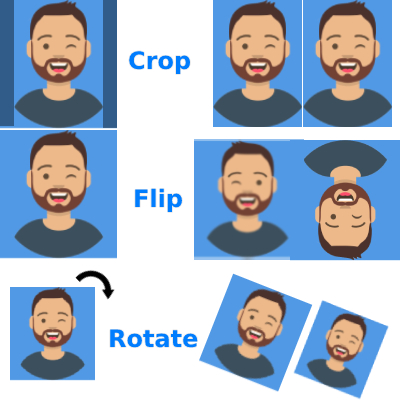
Görüntünüzü kırp, döndür, çevir, yaklaştırarak istenmeyen bölümleri kaldırın. Burada. Görüntünüzü kırp, döndür, çevir, yaklaştırarak istenmeyen bölümleri kaldırın
Görüntüleri kırp Ve ardından Burada Yeniden Boyutlandır

Görüntü Yüksekliği ve Genişliği Doğrulayıcı[İleri] Görüntü Boyutlandırıcı, Dönüştürücü ve Sıkıştırıcı Bir zip dosyasından görüntülerinizi yeniden boyutlandırmak istiyorsanız, Image Resize açılır menüsünden centimetr, inç, piksel veya yüzde gibi yeniden boyut ölçü birimini seçin. Ardından genişlik ve yükseklik kutusunu bulacaksınız, tercih ettiğiniz genişlik ve yükseklik değerlerini bu kutuya girin.Dönüştür: Bir zip dosyasından görüntülerinizi dönüştürmek istiyorsanız, Convert To açılır menüsünden tercih ettiğiniz görüntü formatını seçin.Sıkıştır: Bir zip dosyasından görüntülerinizi sıkıştırmak istiyorsanız, Image Quality Percent aralık seçeneğinden görüntü kalitenizi seçin. Varsayılan olarak Görü Kalitesi %75'tir, bu ayarı kullanabilirsiniz. Daha az sıkıştırma ve iyi kalite istiyorsanız, Image Quality Percent aralık çubuğunu artırabilirsiniz. Ya da daha fazla sıkıştırılmış görüntü elde etmek için Image Quality Percent aralık çubuğunu azaltabilirsiniz. Ardından zip dosyasındaki tüm görüntülerinizi çıkardığınız belirli klasörden görüntünüzü yükleyin. Görüntünüz zip dosyasından otomatik olarak yeniden boyutlandırılacak, dönüştürülecek ve sıkıştırılacak ve cihazınıza yeniden boyutlandırılmış, dönüştürülmüş ve sıkıştırılmış görüntüyü kaydetmek için bir indirme düğmesi bulacaksınız. Görüntüyü indirmek için indirme düğmesine tıklayın."}}],[{"@type":"Question","name":"Bir görüntü dosya uzantısını değiştirmek, görüntü dosya formatını dönüştürmek için yeterli mi?","acceptedAnswer":{"@type":"Answer","text":"Hayır. Bir dosyanın uzantısını değiştirdiğinizde, dosyanın formatını okuyan programı ya da programların çalışmasını değiştirirsiniz. Örneğin, bir resmi Microsoft Word'de a.jpg görüntüsü yerine a.docx dosyası olarak açarsanız, belgenin uzantısı değişir, ancak özgün formatı değişmez ve Word artık anlamaz. Ayrıca, dosya uzantısını değiştirmek dosyanın kendisinde herhangi bir değişiklik yapmaz."}}]]]}

Resize Image Convert Format Compress Image Free Online Tool

Kullanım Görüntü Yeniden Boyutlandırıcı, Dönüştürücü ve Sıkıştırıcı

Yapılandırma

Yüzde değeri ne kadar yüksekse, kalite o kadar iyi ve boyut o kadar büyüktür

Resimleri Seç

0 resim
Yükleme Kuyruğu 0
Kuyrukta dosya yok — yukarıdan dosya seçin veya tıklayın URL'den.
Araç Bağlantısı
Panoya kopyalandı.
Bu Aracın Geliştirilmesine Katkıda Bulunun
130.40K
Kullanılan Süre
94.34K
Toplam Kullanıcı Sayısı
5+ yıl
Servis edildi
En son 6 gün önce. tarihinde gözden geçirilmiştir. Kullanım rakamları, periyodik denetimler sırasında güncellenmektedir. (Raporlama, . tarihinden beri devam etmektedir.21 Feb 2022)
Uyuşmazlığı bildir

İçeriği Oku

Bu aracın nasıl çalıştığını ve ne zaman kullanılması gerektiğini öğrenin.

Görüntü Yeniden Boyutlandırma, Dönüştürme ve Sıkıştırma

Görüntü yeniden boyutlandırıcı, dönüştürücü ve sıkıştırıcı, görüntülerle çalışan herkes için çok önemli araçlardır. 

Bir görüntü dönüştürücü, bir görüntü formatını diğerine dönüştürmek için kullanılan bir program veya araçtır. Görüntü dönüştürücüler, renkli görüntü dosyalarını jpeg, jpg, jfif, png, webp, gif ve bmp gibi herhangi bir diğer formata dönüştürebilir.

Görüntü yeniden boyutlandırıcı dönüştürücüler, görüntülerinizin boyutunu değiştirmenize olanak tanır. Bu, bir görüntüyü daha küçük ya da daha büyük yapmanız gerektiğinde faydalı olabilir. Ayrıca bir görüntü dönüştürücüyü, görüntünün dosya formatını değiştirmek için de kullanabilirsiniz.

Görüntü sıkıştırıcılar, bir görüntünün dosya boyutunu azaltmanıza yardımcı olur. Bilgisayarınızda yer açmanız gerektiğinde ya da bir görüntüyü e-posta ile göndermek istediğinizde bu faydalı olabilir. Görüntü sıkıştırıcılar aynı zamanda bir görüntünün kalitesini artırmanıza da yardımcı olabilir.


Görüntü Yeniden Boyutlandırma, Dönüştürme ve Sıkıştırma

Bu Aracın Özellikleri

Görüntüleri ne sıklıkla yeniden boyutlandırmanız gerekir? Çok mu büyük? Çok mu küçük? Görüntü sıkıştırma faydalı olabilir, ancak gerçekten görüntü kalitesini iyileştirir mi? Görüntüleri küçültmek veya kırpmak mı istiyorsunuz? O zaman Newisty Görüntü Yeniden Boyutlandırma, Dönüştürme ve Sıkıştırma aracını denemelisiniz.

Dönüştür:

Bu aracı kullanarak 5 farklı görüntü türünü 5 formata dönüştürebilirsiniz. Mevcut formatlar (jpg/jpeg/jfif, png, gif, webp, BMP) şeklindedir.

Doğru Dönüştürme: Birçok insan, görüntü uzantısını değiştirmek, görüntü formatını değiştirmek / bir görüntü dosya formatını başka bir formata dönüştürmek için yeterli olduğunu düşünür. Ancak bu yanlıştır. Çünkü bir görüntü çok fazla kodlanmış veri içerir. Kodlanmış veriler formatına göre değişir. Bu nedenle, görüntü uzantısını uygun bir formatla değiştirmek için kodlanmış verileri de değiştirmeniz gerekir. Görüntüleri dönüştürmek için Newisty sunucularını kullanır ve görüntüleri doğru kodlama verileri ve formatı ile dönüştürür.

Bir dosyanın uzantısını değiştirdiğinizde, dosyanın formatını okuyan programı veya programların çalışma şeklini değiştirirsiniz. Örneğin, bir resmi Microsoft Word'de a.jpg resmi yerine a.docx dosyası olarak açarsanız, belgenin uzantısı değişir ancak orijinal formatı değişmez ve Word artık bunu anlayamaz. Ayrıca, dosya uzantısını değiştirmek dosyanın kendisinde herhangi bir değişiklik yapmaz.

Yeniden Boyutlandır:

Bu aracı kullanarak görüntülerinizi Piksel, Santimetre, Milimetre, İnç veya Yüzdeye göre dönüştürebilirsiniz.

Sıkıştır:

Görüntü sıkıştırması, en talepkar görüntü işlemlerinden biridir. Bu aracın en güzel özelliklerinden biri otomatik görüntü sıkıştırmasıdır. Görüntünüz, %0 kalite kaybı olmadan otomatik olarak sıkıştırılacaktır. Ya da ihtiyacınıza göre, sınırlama olmadan sıkıştırabilirsiniz.

Sınırlama Yok:

Herhangi bir sorun olmadan sınırsız görüntü yükleyebilirsiniz. Sınırsız toplu dosya yükleyebilirsiniz.

Ücretsiz Sonsuza Kadar:

Hizmetimizden faydalanmak için hiçbir şey ücretlendirmeyeceğiz. Tüm araçlar sonsuza kadar ücretsizdir.

Bu Görüntü Yeniden Boyutlandırma, Dönüştürme ve Sıkıştırma aracı, görüntüleri yeniden boyutlandırmak, formatını dönüştürmek ve sıkıştırmak için gerçekten faydalıdır. Kullanımı çok basit ve temiz bir arayüze sahiptir.

Boyutu KB veya MB cinsinden azalt:

Belirli bir boyut içinde (örneğin 10KB / 2MB) görüntünüzü sıkıştırmanız veya boyutunu azaltmanız gerekiyorsa bu aracı kullanabilirsiniz Görüntü Sıkıştırıcı | KB / MB içinde Görüntü Boyutunu Azalt

Bir anda birden çok görüntüyü yeniden boyutlandırabilir, dönüştürebilir ve sıkıştırabilirsiniz.

Kalite kaybı olmadan görüntüleri nasıl yeniden boyutlandırır ve sıkıştırırsınız?

Kalite kaybı olmadan görüntüleri yeniden boyutlandırmak için Görüntü Kalite Yüzdesi seçeneğini 75% (varsayılan olarak) veya yukarıya kadar 100% 

Kalite kaybı olmadan ve yeniden boyutlandırmadan görüntüleri nasıl sıkıştırırsınız?

Kalite kaybı olmadan ve yeniden boyutlandırmadan görüntüleri sıkıştırmak için, Görüntü Kalite Yüzdesi 75% (varsayılan olarak). Görüntünün %15 kalite kaybını belirlemek bu kadar kolay değildir. 

Birden fazla dosyayı aynı anda dönüştürmek ya da sıkıştırmak istediğinizi ve yeniden boyutlandırmadan önce her dosyayı tek tek manuel olarak seçmek zorunda olduğunuzu hayal edin? Sadece bir kez tıklamanız yeterli olsaydı, bu ne kadar pratik olurdu? İşte zaman kazanmak ve verimliliği artırmak için şansınız.

Geniş bir seçenek yelpazesinden seçim yapmanızı sağlayan bir görüntü dönüştürücü oluşturduk. Şu anda 5 görüntü dönüştürme formatını destekliyoruz: JPG, PNG, JPEG, GIF, BMP, WEBP. Olanaklar sınırsız. Kırpma, döndürme, yakınlaştırma, çevirme gibi birçok başka özellikle de keyif alacaksınız.

Sosyal medya sitelerinde görüntülerinizi paylaşmaya hazır olduğunuzda, aracımızı kullanarak doğrudan yükleyin (veya sürükle ve bırak).

Görüntüleri jpg, jpeg, png, webp, BMP, gif, jfif formatına dönüştürme, görüntüyü piksel, santimetre, milimetre, inç veya yüzde olarak yeniden boyutlandırma, görüntü boyutunu sıkıştırma ve görüntü DPI'sını değiştirme

  1. Görüntü boyutlarını yeniden boyutlandırmanız mı gerekiyor? O zaman görüntü yeniden boyutlandırma birimini Image Resize Unit (pixel, centimeter, millimeters, inches, or percentage) seçin
  2. Görüntü formatını dönüştürmeniz mi gerekiyor? O zaman görüntü formatını Convert To seçeneğinden seçin
  3. Görüntü boyutunu sıkıştırmanız mı gerekiyor? O zaman kaliteyi ayarlamak için Image Quality Percent kullanın.
  4. Görüntü DPI'sını değiştirmeniz mi gerekiyor? O zaman yeni DPI değerini DPI giriş kutusuna girin
  5. Ardından görüntülerinizi yükleyin
  6. İşlemden sonra indir düğmesine tıklayarak işlenmiş görüntüyü cihazınıza kaydedin.

Android veya Windows 10'da fotoğrafı yeniden boyutlandırmak için Image Resize açılır menüsünden Santimetre, İnç, Piksel veya yüzde gibi bir ölçü birimini seçin. Ardından genişlik ve yükseklik kutusunu bulacaksınız, tercih ettiğiniz genişlik ve yüksekliği bu kutuya girin. Daha sonra Android veya Windows 10 cihazınızdan görüntüyü yükleyin. Görüntünüz otomatik olarak yeniden boyutlandırılacak ve cihazınızda yeniden boyutlandırılmış görüntüyü kaydetmek için bir indirme düğmesi bulacaksınız. Görüntüyü indirmek için indirme düğmesine tıklayın.

Bir klasörden görüntüleri yeniden boyutlandırmak, dönüştürmek veya sıkıştırmak nasıl yapılır?

Bir klasörden görüntü dosyalarını yeniden boyutlandırmak, dönüştürmek veya sıkıştırmak için,
Resize: Bir klasörden görüntülerinizi yeniden boyutlandırmak istiyorsanız ölçü birimini seçin Image Resize dropdown menüsünden, Santimetre, İnç, Piksel veya yüzde gibi. Ardından genişlik ve yükseklik kutusunu bulacaksınız, tercih ettiğiniz genişlik ve yüksekliği bu kutuya girin.
Convert: Bir klasörden görüntülerinizi dönüştürmek istiyorsanız Convert To dropdown menüsünden tercih ettiğiniz görüntü formatını seçin.
Compress: Bir klasörden görüntülerinizi sıkıştırmak istiyorsanız görüntü kalitenizi the Image Quality Percent range seçeneğinden seçin. Varsayılan olarak Görüntü Kalitesi %75'tir, bu ayarı kullanabilirsiniz. Daha az sıkıştırma ve iyi kalite istiyorsanız Image Quality Percent range barı artırabilirsiniz. Ya da daha fazla sıkıştırılmış görüntü elde etmek için Image Quality Percent range barı azaltabilirsiniz. Ardından tüm görüntülerinizi içeren specific folder'dan görüntülerinizi yükleyin. Görüntünüz klasörünüzden otomatik olarak yeniden boyutlandırılacak, dönüştürülecek ve sıkıştırılacak ve cihazınızda yeniden boyutlandırılmış, dönüştürülmüş ve sıkıştırılmış görüntüyü kaydetmek için bir indirme düğmesi bulacaksınız. Görüntüyü indirmek için indirme düğmesine tıklayın.

Bir zip dosyasından görüntüleri yeniden boyutlandırmak, dönüştürmek veya sıkıştırmak nasıl yapılır?

Bir zip dosyasından görüntü dosyalarını yeniden boyutlandırmak, dönüştürmek veya sıkıştırmak için, zip dosyanızdaki tüm görüntüleri bir specific folder'a çıkarın.
Resize: Bir zip dosyasından görüntülerinizi yeniden boyutlandırmak istiyorsanız ölçü birimini seçin Image Resize dropdown menüsünden, Santimetre, İnç, Piksel veya yüzde gibi. Ardından genişlik ve yükseklik kutusunu bulacaksınız, tercih ettiğiniz genişlik ve yüksekliği bu kutuya girin.
Convert: Bir zip dosyasından görüntülerinizi dönüştürmek istiyorsanız Convert To dropdown menüsünden tercih ettiğiniz görüntü formatını seçin.
Compress: Bir zip dosyasından görüntülerinizi sıkıştırmak istiyorsanız görüntü kalitenizi the Image Quality Percent range seçeneğinden seçin. Varsayılan olarak Görüntü Kalitesi %75'tir, bu ayarı kullanabilirsiniz. Daha az sıkıştırma ve iyi kalite istiyorsanız Image Quality Percent range barı artırabilirsiniz. Ya da daha fazla sıkıştırılmış görüntü elde etmek için Image Quality Percent range barı azaltabilirsiniz. Ardından zip dosyanızdan çıkardığınız tüm görüntülerinizi içeren specific folder'dan görüntülerinizi yükleyin. Görüntünüz zip dosyanızdan otomatik olarak yeniden boyutlandırılacak, dönüştürülecek ve sıkıştırılacak ve cihazınızda yeniden boyutlandırılmış, dönüştürülmüş ve sıkıştırılmış görüntüyü kaydetmek için bir indirme düğmesi bulacaksınız. Görüntüyü indirmek için indirme düğmesine tıklayın.

Bir görüntü dosyası uzantısını değiştirmek, görüntü dosyası formatını dönüştürmek için yeterli mi?

Hayır. Bir dosyanın uzantısını değiştirdiğinizde, dosyanın formatını okuyan programı veya programların çalışma şeklini değiştirirsiniz. Örneğin, bir resmi Microsoft Word'de a.jpg görüntüsü yerine a.docx dosyası olarak açarsanız, belgenin uzantısı değişir ama orijinal formatı değişmez ve Word artık onu anlayamaz. Ayrıca, dosya uzantısını değiştirmek dosyanın kendisinde herhangi bir değişiklik yapmaz.

Görüntü dosyası uzantısını değiştirmek, görüntü dosyasının arkasındaki kodlanmış veri tipini değiştirmez. Bu yüzden görüntü dönüştürücü kullanmanız gerekir.

Sık Sorulan Sorular

Kullanıcıların sonuca güvenmeden önce sordukları sorulara verilen kısa cevaplar.

Bir (jpg/jpeg/jfif, png, gif, webp, BMP) görüntüsünü yeniden boyutlandırmak için, Image Resize açılır menüsünden Centimeter, Inch, Pixel veya yüzde gibi bir ölçü birimini seçin. Ardından genişlik ve yükseklik kutusunu bulacaksınız, istediğiniz genişlik ve yüksekliği bu kutuya girin. Sonra görüntünüzü yükleyin. Görüntünüz otomatik olarak yeniden boyutlandırılacak ve cihazınıza yeniden boyutlandırılmış görüntüyü kaydetmek için bir indirme düğmesi bulacaksınız. İndirme düğmesine tıklayarak görüntünüzü indirin.

Fotoğrafınızı Centimeter, Inch, Pixel veya yüzde cinsinden yeniden boyutlandırmak için, Image Resize açılır menüsünden Centimeter, Inch, Pixel veya yüzde gibi bir ölçü birimini seçin. Ardından genişlik ve yükseklik kutusunu bulacaksınız, istediğiniz genişlik ve yüksekliği bu kutuya girin. Sonra fotoğrafınızı yükleyin. Fotoğrafınız otomatik olarak yeniden boyutlandırılacak ve cihazınıza yeniden boyutlandırılmış fotoğrafı kaydetmek için bir indirme düğmesi bulacaksınız. İndirme düğmesine tıklayarak fotoğrafınızı indirin.

jpg/jpeg/jfif, png, gif, webp veya BMP görüntü formatını değiştirmek veya dönüştürmek için, Convert To açılır menüsünden tercih ettiğiniz görüntü formatını seçin. Ardından görüntünüzü yükleyin. Görüntünüz otomatik olarak dönüştürülecek ve cihazınıza dönüştürülmüş görüntüyü kaydetmek için bir indirme düğmesi bulacaksınız. İndirme düğmesine tıklayarak görüntünüzü indirin.

jpg/jpeg/jfif, png, gif, webp veya BMP görüntü boyutunu sıkıştırmak veya azaltmak için, Image Quality Percent aralık seçeneğinden görüntü kalitenizi seçin. Varsayılan olarak Görüntü Kalitesi %75'tir, bu ayarı kullanabilirsiniz. Daha az sıkıştırma ve iyi kalite istiyorsanız Image Quality Percent aralık çubuğunu artırabilirsiniz. Daha fazla sıkıştırılmış görüntü elde etmek için Image Quality Percent aralık çubuğunu azaltabilirsiniz.

Bir veya birden çok görüntünün DPI (Dot Per Inch) ayarını değiştirmek için, DPI kutusuna DPI sayınızı girin ve görüntünüzü yükleyin. Bir saniye içinde görüntünüzün DPI ayarı değiştirilecektir.

Yorumlar (0)

Kullanıcı tartışmaları, istisnai durumlar ve ek ipuçları için.
Yorum bırakın
Yorumunuz, gönderildikten sonra herkese açık olarak görüntülenecektir.
Henüz yorum yok. İlk yorum yapan siz olun!
Bize Bildirin!
Bu araçla ilgili bir sorunu bildirin

Karşılaştığınız sorunu açıklayın; böylece sorunu inceleyip aracı iyileştirebiliriz.

En çok ne yardımcı olur?
Giriş bilgisini, beklenen sonucu, gerçek sonucu, tarayıcıyı/cihazı ve gerekirse bir ekran görüntüsünü ekleyin.
Ekran görüntüsü düğmesi, tarayıcıdaki sayfayı yakalar ve oluşturulan görüntüyü bu forma ekler.
Tam sayfa ekran görüntüsü
newisty ile tarayıcınızda yakalandı.
Henüz ekran görüntüsü alınmadı.
Araç Rapor