
이미지 크기 조절, 변환 및 압축기
이 다기능 이미지 크기 조절, 압축 및 변환 도구를 사용하면 픽셀, 센티미터, 인치, 밀리미터 및 백분율 단위로 이미지 크기를 조절할 수 있습니다. 또한 이미지를 jpg, jpeg, png, gif, webp, bmp 및 jfif 형식으로 변환할 수 있습니다. 더불어 품질 저하 없이 이미지를 압축하고 이미지 DPI를 변경할 수 있습니다.
이미지에서 원하지 않는 부분을 제거하려면 이미지를 자르고, 회전하고, 뒤집고, 확대하세요. 여기를 클릭하세요.
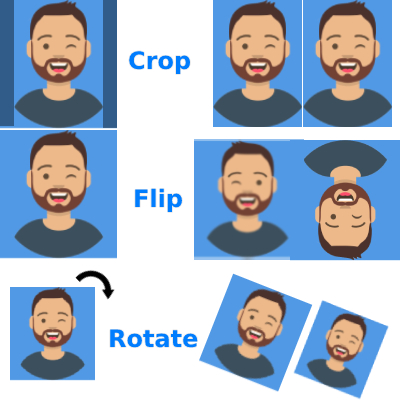
이미지 자르기 그 후 여기에서 크기 조절
사용법 이미지 크기 조절, 변환 및 압축기
구성
이미지 선택
내용 읽기
이미지 크기 조절, 변환 및 압축
이미지 크기 조절, 변환 및 압축기는 이미지를 다루는 모든 이들에게 매우 중요한 도구입니다.
이미지 컨버터는 이미지 형식을 다른 형식으로 변환하는 도구입니다. jpeg, jpg, jfif, png, webp, gif, bmp 등 다양한 형식으로의 변환을 지원합니다.
이미지 리사이저는 이미지의 크기를 더 작게 혹은 더 크게 변경할 수 있게 해주며, 파일 형식 변경 시에도 유용합니다.
이미지 압축기는 파일 용량을 줄여 저장 공간을 절약하거나 이메일 전송을 원활하게 합니다. 또한 적절한 압축을 통해 이미지의 효율성을 높일 수 있습니다.

이 도구의 기능
이미지 크기를 얼마나 자주 조절하시나요? 용량이 너무 크거나 작지는 않나요? 이미지를 축소하거나 자르고 싶다면 Newisty 이미지 크기 조절, 변환 및 압축 도구를 사용해 보세요.
변환:
이 도구를 사용하여 5가지 유형의 이미지를 jpg, jpeg, jfif, png, gif, webp, BMP 형식으로 변환할 수 있습니다.
올바른 변환: 많은 사람들이 확장자만 바꾸면 형식이 변환된다고 오해하지만, 이는 잘못된 방식입니다. 각 형식마다 인코딩 데이터가 다르기 때문입니다. Newisty는 서버를 통해 적절한 인코딩과 데이터 형식을 적용하여 변환을 수행합니다.
파일 확장자를 변경하면 해당 파일을 읽는 프로그램의 방식만 바뀔 뿐, 원본 데이터는 그대로 유지됩니다. 따라서 확장자만 바꾸면 프로그램이 파일을 인식하지 못할 수 있습니다.
크기 조절:
픽셀(Pixel), 센티미터(Centimeter), 밀리미터(Millimeter), 인치(Inch) 또는 백분율(Percentage) 단위로 이미지 크기를 조절할 수 있습니다.
압축:
품질 저하 없이 이미지를 자동으로 압축합니다. 기본 설정인 75% 품질을 사용하거나 필요에 따라 자유롭게 조절할 수 있습니다.
제한 없음:
제한 없이 대량의 이미지를 업로드하고 배치 파일 처리가 가능합니다.
평생 무료:
우리의 모든 도구는 평생 무료로 제공됩니다.
KB 또는 MB 단위 용량 줄이기:
특정 용량(예: 10KB, 2MB 이하)에 맞춰 압축해야 한다면 이미지 압축기 | KB / MB 용량 줄이기 도구를 사용해 보세요.
품질 저하 없이 이미지를 처리하는 방법
품질을 유지하려면 이미지 품질 백분율을 75%(기본값) 이상으로 유지하거나 100%까지 올리십시오. 또한 75% 설정만으로도 육안으로 구분하기 힘든 수준에서 효율적인 압축이 가능합니다.
사용 방법 가이드
- 이미지 크기 조절 단위를 선택합니다 (픽셀, 센티미터, 밀리미터, 인치 또는 백분율).
- 변환 형식 옵션에서 원하는 형식을 선택합니다.
- 이미지 품질 백분율을 사용하여 품질과 용량을 조정합니다.
- 필요한 경우 DPI 입력란에 새 값을 입력합니다.
- 이미지를 업로드합니다.
- 처리가 완료된 후 다운로드 버튼을 눌러 기기에 저장합니다.
Suggested Tools



자주 묻는 질문
댓글 (0)
발생한 문제를 자세히 설명해 주시면, 저희가 이를 조사하고 도구를 개선할 수 있습니다.