Image Converters Strumento aggiornato 17 ore fa

Ridimensionatore, Convertitore e Compressore di Immagini

Utilizzando questo versatile strumento di Ridimensionamento, Compressione e Conversione delle Immagini, puoi ridimensionare le immagini in pixel, centimetri, pollici, millimetri e percentuali. Inoltre, puoi convertire le tue immagini nei formati jpg, jpeg, png, gif, webp, bmp e jfif. Inoltre, puoi comprimere le tue immagini senza perdere qualità e modificare i DPI dell'immagine.

Ritaglia, ruota, capovolgi, ingrandisci la tua immagine per rimuovere parti indesiderate. Qui. Ritaglia, ruota, capovolgi, ingrandisci la tua immagine per rimuovere parti indesiderate
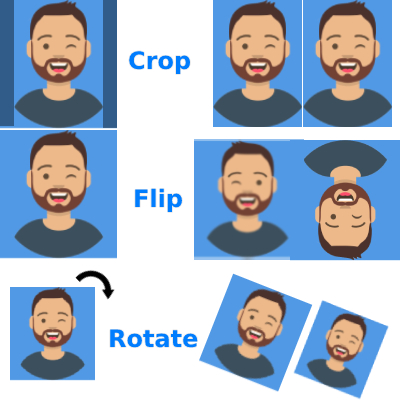
Ritaglia immagini E poi ridimensiona qui

Validatore Altezza e Larghezza Immagine[Avanzato] Ridimensionatore, Convertitore e Compressore di Immagini

Resize Image Convert Format Compress Image Free Online Tool

Utilizzo Ridimensionatore, Convertitore e Compressore di Immagini

Configurazione

Percentuale più alta = qualità migliore, dimensioni maggiori

Seleziona immagini

0 immagini
Coda di caricamento 0
No files queued — select files above or click Da URL.

Link agli strumenti

Copiato negli appunti.

Aiutaci a migliorare questo strumento

129.87K
Tempo impiegato
93.87K
Utenti totali
5+ anni
Servito
Ultima revisione nel 4 settimane fa. I dati relativi all'utilizzo vengono aggiornati nel corso di verifiche periodiche. (Reportistica a partire dal 21 Feb 2022)
Segnala un'incongruenza

Leggi il contenuto

Scopri come funziona lo strumento e quando utilizzarlo.

Ridimensiona, Converti e Comprimi Immagini

Il ridimensionatore, convertitore e compressore di immagini sono strumenti molto importanti per chiunque lavori con le immagini.

Un convertitore di immagini è un tipo di programma o strumento che converte un'immagine da un formato a un altro. I convertitori di immagini possono trasformare file di immagini a colori in qualsiasi altro formato come jpeg, jpg, jfif, png, webp, gif e bmp.

I convertitori di immagini ridimensionatori ti permettono di cambiare le dimensioni delle tue immagini. Questo può essere utile se devi rendere un'immagine più piccola o più grande. Puoi anche utilizzare un convertitore di immagini per cambiare il formato del file di un'immagine.

I compressori di immagini ti aiutano a ridurre le dimensioni del file di un'immagine. Questo può essere utile se devi risparmiare spazio sul tuo computer o se vuoi inviare un'immagine tramite email. I compressori di immagini possono anche aiutarti a migliorare la qualità di un'immagine.


Ridimensionatore, Convertitore e Compressore di Immagini

Caratteristiche di questo Strumento

Quante volte hai bisogno di ridimensionare immagini? Sono troppo grandi? Troppo piccole? La compressione delle immagini può essere utile, ma migliora davvero la qualità dell'immagine? Se vuoi ridurre o ritagliare immagini, allora dovresti provare lo strumento di Ridimensionamento, Conversione e Compressione delle Immagini di Newisty.

Converti:

Utilizzando questo strumento puoi convertire 5 tipi di immagini in 5 formati. I formati disponibili sono (jpg/jpeg/jfif, png, gif, webp, BMP).

Conversione Corretta: Molte persone hanno l'idea sbagliata che cambiare l'estensione di un'immagine sia sufficiente per cambiare il formato di un'immagine / convertire un formato di file immagine in un altro formato. Ma è sbagliato. Perché un'immagine contiene molti dati codificati. I dati codificati sono diversi a seconda del formato dell'immagine. Quindi, per cambiare l'estensione dell'immagine con il formato corretto, devi cambiare anche i dati codificati. Per convertire le immagini, Newisty utilizza i suoi server e converte le immagini con i dati di codifica e il formato corretti.

Quando cambi l'estensione di un file, cambi il programma o il modo in cui i programmi leggono il formato del file. Ad esempio, se apri un'immagine in Microsoft Word come file a.docx invece di un'immagine a.jpg, l'estensione del documento cambia, non il formato originale, e Word non lo riconosce più. Inoltre, cambiare l'estensione del file non apporterà alcuna modifica al file stesso.

Ridimensiona:

Utilizzando questo strumento puoi convertire le tue immagini in Pixel, Centimetri, Millimetri, Pollici o secondo Percentuale.

Comprimi:

Una delle operazioni più richieste sulle immagini è la compressione. Una delle migliori caratteristiche di questo strumento è la compressione automatica delle immagini. La tua immagine verrà compressa automaticamente senza perdere lo 0% di qualità. Oppure puoi comprimere secondo le tue esigenze, senza limitazioni.

Nessun Limite:

Puoi caricare un numero illimitato di immagini senza problemi. Puoi caricare un numero illimitato di file batch.

Gratis per Sempre:

Non ti addebiteremo nulla per utilizzare il nostro servizio. Tutti gli strumenti sono gratuiti per sempre.

Questo strumento di Ridimensionamento, Conversione e Compressione delle Immagini è davvero utile per ridimensionare le immagini, convertire il formato delle immagini e comprimerle. È molto semplice da usare e ha un'interfaccia pulita.

Riduci le dimensioni in KB o MB:

Se devi comprimere o ridurre le dimensioni della tua immagine entro una dimensione specifica come 10KB / 2MB, puoi utilizzare questo strumento Compressore di Immagini | Riduci le dimensioni dell'immagine entro KB / MB

Puoi ridimensionare, convertire e comprimere più immagini contemporaneamente.

Come ridimensionare e comprimere immagini senza perdita di qualità?

Per ridimensionare le immagini senza perdere qualità, mantieni l'opzione Percentuale Qualità Immagine al 75% (impostazione predefinita) o aumentala fino al 100%.

Come comprimere immagini senza perdita di qualità e senza ridimensionarle?

Per comprimere le immagini senza perdere qualità e senza ridimensionarle, mantieni la Percentuale Qualità Immagine al 75% (impostazione predefinita). Perdere il 15% della qualità dell'immagine non è facilmente rilevabile.

Immagina di voler convertire o comprimere più file contemporaneamente e di dover selezionare manualmente ogni file uno dopo l'altro prima di ridimensionarli. Non sarebbe comodo se dovessi solo cliccare una volta? Bene, ecco la tua occasione per risparmiare tempo e aumentare la produttività.

Abbiamo creato un convertitore di immagini che ti permette di scegliere tra una vasta gamma di opzioni. Attualmente supportiamo 5 formati di conversione delle immagini: JPG, PNG, JPEG, GIF, BMP, WEBP. Le possibilità sono infinite. Potrai anche godere di diverse altre funzionalità come ritaglio, rotazione, zoom, capovolgimento e molte altre.

Quando sei pronto a condividere le tue immagini sui social media, caricale direttamente utilizzando il nostro strumento (o trascina e rilascia).

Come convertire immagini in jpg, jpeg, png, webp, BMP, gif, jfif, ridimensionare un'immagine in pixel, centimetri, millimetri, pollici o percentuali, comprimere le dimensioni dell'immagine e cambiare i DPI dell'immagine

  1. Se devi ridimensionare le dimensioni dell'immagine, seleziona l'unità di ridimensionamento dell'immagine da Unità di Ridimensionamento Immagine (pixel, centimetri, millimetri, pollici o percentuale).
  2. Se devi convertire il formato dell'immagine, seleziona il formato dell'immagine dall'opzione Converti In.
  3. Se devi comprimere le dimensioni dell'immagine, utilizza Percentuale Qualità Immagine per regolare la qualità.
  4. Se devi cambiare i DPI dell'immagine, inserisci il nuovo valore DPI nel campo di input DPI.
  5. Quindi carica le tue immagini.
  6. E dopo l'elaborazione, clicca sul pulsante di download per salvare l'immagine elaborata sul tuo dispositivo.

Domande frequenti

Risposte concise alle domande che gli utenti si pongono prima di fidarsi del risultato.

Per ridimensionare un'immagine (jpg/jpeg/jfif, png, gif, webp, BMP) seleziona l'unità di misura per il ridimensionamento dal menu a tendina Ridimensiona Immagine, come Centimetri, Pollici, Pixel o percentuale. Poi troverai i campi larghezza e altezza, inserisci la larghezza e l'altezza preferite. Quindi carica la tua immagine. L'immagine verrà ridimensionata automaticamente e troverai un pulsante di download per salvare l'immagine ridimensionata sul tuo dispositivo. Clicca sul pulsante di download per scaricare la tua immagine.

Per ridimensionare la tua foto in centimetri, pollici, pixel o percentuale, seleziona l'unità di misura per il ridimensionamento dal menu a tendina Ridimensiona Immagine, come Centimetri, Pollici, Pixel o percentuale. Poi troverai i campi larghezza e altezza, inserisci la larghezza e l'altezza preferite. Quindi carica la tua immagine. L'immagine verrà ridimensionata automaticamente e troverai un pulsante di download per salvare l'immagine ridimensionata sul tuo dispositivo. Clicca sul pulsante di download per scaricare la tua immagine.

Per cambiare o convertire il formato di un'immagine come jpg/jpeg/jfif, png, gif, webp o BMP, seleziona il formato immagine preferito dal menu a tendina Converti In. Quindi carica la tua immagine. L'immagine verrà convertita automaticamente e troverai un pulsante di download per salvare l'immagine convertita sul tuo dispositivo. Clicca sul pulsante di download per scaricare la tua immagine.

Per comprimere o ridurre le dimensioni di un'immagine jpg/jpeg/jfif, png, gif, webp o BMP, seleziona la qualità dell'immagine dall'opzione intervallo Percentuale Qualità Immagine. Per impostazione predefinita, la qualità dell'immagine è del 75%, puoi utilizzare questa impostazione. Se desideri una minore compressione e una buona qualità dell'immagine, puoi aumentare l'intervallo Percentuale Qualità Immagine. Oppure puoi diminuire l'intervallo Percentuale Qualità Immagine per ottenere un'immagine più compressa.

Per cambiare le impostazioni DPI (punti per pollice) di un'immagine o di più immagini, inserisci il numero di dpi nel campo DPI e carica la tua immagine. In un secondo le impostazioni dpi della tua immagine verranno modificate.

Per ridimensionare una foto su Android o Windows 10, seleziona l'unità di misura per il ridimensionamento dal menu a tendina Ridimensiona Immagine, come Centimetri, Pollici, Pixel o percentuale. Poi troverai i campi larghezza e altezza, inserisci la larghezza e l'altezza preferite. Quindi carica la tua immagine dal tuo dispositivo Android o Windows 10. L'immagine verrà ridimensionata automaticamente e troverai un pulsante di download per salvare l'immagine ridimensionata sul tuo dispositivo. Clicca sul pulsante di download per scaricare la tua immagine.

Per ridimensionare, convertire o comprimere file immagine da una cartella, Ridimensiona: Se vuoi ridimensionare le tue immagini da una cartella, seleziona l'unità di misura per il ridimensionamento dal menu a tendina Ridimensiona Immagine, come Centimetri, Pollici, Pixel o percentuale. Poi troverai i campi larghezza e altezza, inserisci la larghezza e l'altezza preferite. Converti: Se vuoi convertire le tue immagini da una cartella, seleziona il formato immagine preferito dal menu a tendina Converti In. Comprimi: Se vuoi comprimere le tue immagini da una cartella, seleziona la qualità dell'immagine dall'opzione intervallo Percentuale Qualità Immagine. Per impostazione predefinita, la qualità dell'immagine è del 75%, puoi utilizzare questa impostazione. Se desideri una minore compressione e una buona qualità dell'immagine, puoi aumentare l'intervallo Percentuale Qualità Immagine. Oppure puoi diminuire l'intervallo Percentuale Qualità Immagine per ottenere un'immagine più compressa. Quindi carica le tue immagini dalla cartella specifica in cui hai tutte le tue immagini. Le tue immagini verranno ridimensionate, convertite e compresse automaticamente dalla tua cartella e troverai un pulsante di download per salvare le immagini ridimensionate, convertite e compresse sul tuo dispositivo. Clicca sul pulsante di download per scaricare le tue immagini.

Per ridimensionare, convertire o comprimere file immagine da un file zip, estrai tutte le immagini dal tuo file zip in una cartella specifica. Ridimensiona: Se vuoi ridimensionare le tue immagini da un file zip, seleziona l'unità di misura per il ridimensionamento dal menu a tendina Ridimensiona Immagine, come Centimetri, Pollici, Pixel o percentuale. Poi troverai i campi larghezza e altezza, inserisci la larghezza e l'altezza preferite. Converti: Se vuoi convertire le tue immagini da un file zip, seleziona il formato immagine preferito dal menu a tendina Converti In. Comprimi: Se vuoi comprimere le tue immagini da un file zip, seleziona la qualità dell'immagine dall'opzione intervallo Percentuale Qualità Immagine. Per impostazione predefinita, la qualità dell'immagine è del 75%, puoi utilizzare questa impostazione. Se desideri una minore compressione e una buona qualità dell'immagine, puoi aumentare l'intervallo Percentuale Qualità Immagine. Oppure puoi diminuire l'intervallo Percentuale Qualità Immagine per ottenere un'immagine più compressa. Quindi carica la tua immagine dalla cartella specifica in cui hai estratto tutte le tue immagini dal tuo file zip. Le tue immagini verranno ridimensionate, convertite e compresse automaticamente dal tuo file zip e troverai un pulsante di download per salvare le immagini ridimensionate, convertite e compresse sul tuo dispositivo. Clicca sul pulsante di download per scaricare le tue immagini.

No. Quando cambi l'estensione di un file, cambi il programma o il modo in cui i programmi leggono il formato del file. Ad esempio, se apri un'immagine in Microsoft Word come file a.docx invece di un'immagine a.jpg, l'estensione del documento cambia, non il formato originale, e Word non lo riconosce più. Inoltre, cambiare l'estensione del file non apporterà alcuna modifica al file stesso.

Commenti (0)

Per discussioni tra utenti, casi limite e consigli aggiuntivi.
Lascia un commento
Il tuo commento sarà visibile a tutti una volta inviato.
Non ci sono ancora commenti. Lascia il primo commento!
Facci sapere!

Segnala un problema con questo strumento

Descrivi il problema che hai riscontrato, in modo che possiamo analizzarlo e migliorare lo strumento.

Ciò che aiuta di più
Includi i dati inseriti, il risultato atteso, il risultato effettivo, il browser/dispositivo utilizzato e, se utile, uno screenshot.
Il pulsante "Screenshot" acquisisce la pagina nel browser e allega l'immagine generata a questo modulo.
Screenshot a tutta pagina
Realizzato nel tuo browser con html2canvas.
Non è stato ancora acquisito alcun screenshot.
Strumento Relazione