
Redimensionador, conversor y compresor de imágenes
Con este Redimensionador, conversor y compresor de imágenes online gratuito, puedes redimensionar imágenes en píxeles, porcentajes, pulgadas, centímetros y milímetros, convertirlas entre JPG, JPEG, PNG, GIF, WebP, BMP, JFIF y JIFF, comprimirlas a un tamaño de archivo menor con un control de calidad y establecer el valor de DPI utilizado para la impresión. Trabaja con una sola imagen o con un lote completo: suelta tus archivos o pega una lista de URL de imágenes, procésalo todo con un solo clic y luego descarga cada resultado o cópialo como Base64.
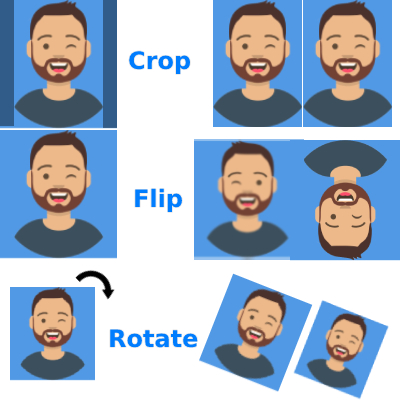
Recorta, rota, voltea y haz zoom en tu imagen para eliminar las partes no deseadas. Recortador y redimensionador de imágenes
Recortar imágenes Y luego redimensionar aquí
Uso Redimensionador, conversor y compresor de imágenes
Configuración
Seleccionar imágenes
Leer el contenido
¿Qué es el Image Resizer, Converter and Compressor?
Esto es un redimensionador de imágenes, convertidor de imágenes y compresor de imágenes gratuito en línea que funciona en tu navegador. Puedes reducir una imagen a un tamaño exacto, cambiar su formato, comprimirla hasta que se ajuste a un límite de subida o establecer el valor de DPI que pide una imprenta. Maneja una sola imagen o un lote completo, y funciona sin cuenta, sin instalación y sin marca de agua.
Todo ocurre en tres lugares dentro de la herramienta: el panel de configuración donde eliges el formato, la calidad, la unidad de redimensionado, el DPI y las dimensiones, la cola de archivos donde agregas imágenes desde tu dispositivo o desde una lista de URLs, y las tarjetas de resultado donde ves el nuevo tamaño de archivo, las nuevas dimensiones, el DPI, el formato y los botones para descargar o copiar el resultado.
Características de esta herramienta
- Cola por lotes: selecciona o arrastra muchas imágenes a la vez. Un contador muestra cuántos archivos están seleccionados y cada elemento tiene su propia barra de progreso, estado, botón de proceso y botón de eliminar.
- Procesar todo: un botón procesa cada imagen pendiente con la misma configuración y un contador muestra cuántos archivos siguen esperando.
- Desde URL: pega URLs de imágenes, una por línea, y presiona Process para encolar imágenes remotas sin descargarlas primero a tu computadora.
- Convertir formato: JPG, JPEG, PNG, GIF, WEBP, BMP, JFIF y JIFF, además de Mantener original para dejar el formato sin cambios. Se puede subir SVG, pero SVG no es un formato de salida.
- Control deslizante de calidad, 10 a 100 por ciento: el valor predeterminado es 75 por ciento. Los valores más altos conservan más detalle y producen archivos más grandes, los valores más bajos comprimen más.
- Unidad de redimensionado: No Resize, Pixel, Percent, Inch, Centimeter o Millimeter, para que puedas pensar en la unidad que corresponde al trabajo.
- Dimensiones: un cuadro de ancho y uno de alto que aparecen cuando una unidad de redimensionado está activa, con la unidad mostrada junto al resultado.
- DPI: escribe la resolución de impresión que necesitas, por ejemplo 96 para trabajo en pantalla o 300 para impresión.
- Tarjetas de resultado: una miniatura, el tamaño de archivo de salida con el porcentaje ahorrado, el ancho y alto finales con unidad, la insignia de DPI cuando se establece y la insignia de formato.
- Descargar y copiar Base64: guarda la imagen procesada como archivo o cópiala como una cadena de datos Base64 para HTML, CSS o cargas de API.
- Lightbox de vista previa: haz clic en cualquier miniatura para abrir una vista previa a tamaño completo y luego haz clic fuera para cerrarla.
- Vaciar todo: vacía la cola con un clic cuando comiences un nuevo lote.
- Funciona en todos los dispositivos: Windows, Mac, Linux, Android e iOS, sin nada que instalar.
Cómo redimensionar una imagen
- Abre la herramienta y sube una imagen o arrastra un grupo de imágenes al área de subida.
- Abre el panel de configuración si está contraído.
- Establece Convert Format en Keep Original o elige el formato que necesitas.
- Deja Quality en 75 por ciento para uso normal o redúcelo cuando necesites un archivo más pequeño.
- En Resize Unit, elige la unidad en la que deseas trabajar: Pixel, Percent, Inch, Centimeter o Millimeter.
- Ingresa el Width y el Height. Deja uno de ellos vacío para mantener ese lado proporcional donde la herramienta lo permita.
- Escribe el DPI si la imagen va a imprimirse, por ejemplo 300.
- Presiona Process All o usa el botón de proceso en un elemento individual.
- Revisa la tarjeta de resultado. Muestra el nuevo tamaño, el porcentaje de ahorro, las dimensiones, el DPI y el formato.
- Presiona Download o Copy Base64 cuando necesites los datos como texto.
Cómo comprimir una imagen sin redimensionarla
- Sube la imagen o el lote.
- Establece Resize Unit en No Resize para que las dimensiones en píxeles se mantengan exactamente iguales.
- Deja Convert Format en Keep Original o elige un formato con mejor compresión como WebP cuando el destino lo acepte.
- Mueve el Quality slider. Alrededor de 75 por ciento es un valor predeterminado seguro, 60 por ciento es notablemente más pequeño y 40 por ciento o menos solo es para miniaturas.
- Presiona Process All y lee el porcentaje de ahorro en cada tarjeta de resultado.
- Si un archivo creció en lugar de reducirse, reduce un poco más la calidad o mantén el formato original.
Cómo convertir un formato de imagen
- Sube la imagen.
- Establece Convert Format en JPG, JPEG, PNG, GIF, WEBP, BMP, JFIF o JIFF.
- Establece Resize Unit en No Resize a menos que también desees un nuevo tamaño.
- Ajusta Quality. PNG y BMP son sin pérdida, por lo que el valor de calidad importa menos para esos dos formatos.
- Presiona Process All y descarga el archivo convertido. El nombre del archivo y la insignia de formato muestran ambos el nuevo formato.
Cómo cambiar la DPI de la imagen
- Sube la imagen.
- Establece la unidad de redimensionar en Sin redimensionar si solo quieres cambiar la indicación de resolución.
- Escribe el valor de DPI, por ejemplo 96 para una imagen de pantalla o 300 para impresión.
- Presiona Process All. La tarjeta de resultado muestra la insignia de DPI junto al tamaño del archivo.
- Recuerda que la DPI no añade detalle. Para una impresión nítida, redimensiona la imagen al tamaño de píxeles requerido también.
¿En qué unidad debería redimensionar?
- Pixel: la unidad correcta para cargas web, envíos de formularios y cualquier cosa donde un sitio pida un tamaño en píxeles.
- Porcentaje: práctico para reducir una imagen a la mitad, o al 25 por ciento para una miniatura, sin calcular píxeles.
- Pulgada y Centímetro: útil para trabajos de impresión donde se indica un tamaño en unidades físicas, como una foto de 3.5 x 4.5 cm.
- Milímetro: la misma idea en milímetros, para especificaciones escritas de esa manera.
Comprimir, redimensionar o convertir: ¿cuál necesito?
- El sitio rechaza el archivo porque es demasiado pesado: comprímelo. Deja la unidad de redimensionar en Sin redimensionar, reduce la Calidad y comprueba el porcentaje de ahorro.
- El sitio rechaza el archivo porque las dimensiones son incorrectas: redimensiona con Pixel y mantén el formato como lo requiere el formulario.
- El portal solo acepta una extensión: conviértelo, por ejemplo PNG a JPG, y mantén las dimensiones en píxeles iguales.
- Una imprenta pide 300 DPI: establece la DPI en 300 y redimensiona la imagen al tamaño físico que indicaron, para que la impresión sea nítida en lugar de pixelada.
- Todo a la vez: convierte, comprime y redimensiona en una sola pasada con la misma configuración aplicada a todo el lote.
Consejos para los mejores resultados
- Trabaja sobre una copia de tu archivo original. Cada descarga reemplaza tu archivo en el disco si usas el mismo nombre.
- Usa PNG para capturas de pantalla, gráficos planos e imágenes con transparencia. Usa JPG o WebP para fotografías.
- No agrandes una imagen mucho más allá de su tamaño original. La herramienta puede escalar hacia arriba, pero el resultado se verá suave, porque no se crea ningún detalle nuevo.
- Para un lote, configura los ajustes una vez y usa Process All. No proceses archivos uno por uno con valores diferentes por accidente.
- Lee la tarjeta de resultado antes de descargar. Te indica el tamaño exacto, las dimensiones, la DPI y el formato que estás a punto de guardar.
- Usa el Validador de Ancho y Alto de Imagen cuando un formulario rechace un archivo, para que puedas confirmar las dimensiones que espera el portal.
Limitaciones y privacidad
- La compresión y la conversión funcionan con JPG, JPEG, PNG, GIF, WEBP, BMP, JFIF y JIFF. SVG se puede cargar, pero no se produce como formato de salida.
- La DPI es una indicación de impresión almacenada. Cambiarla no puede restaurar el detalle que una imagen pequeña no contiene.
- Las áreas transparentes se conservan en la salida PNG. Convertir un PNG transparente a JPG reemplaza la transparencia con un fondo sólido, porque JPG no tiene canal alfa.
- El comportamiento de GIF animado depende del archivo fuente, y una imagen fija es la opción segura cuando el destino espera una foto.
- Tus imágenes se procesan para tu solicitud para que la herramienta pueda producir la descarga o el valor Base64. No se guarda ninguna galería de tus imágenes, no se necesita cuenta y no se solicita correo electrónico.
- La herramienta no puede corregir un escaneo borroso. Empieza con el mejor original que tengas.
Ejemplo de página original

Preguntas Frecuentes
Preguntas frecuentes
Comentarios (0)
Describe el problema que has tenido para que podamos investigarlo y mejorar la herramienta.