
Image Converters ツールの更新 4時間前

画像リサイザー、コンバーター、圧縮ツール

この多機能な画像リサイザー、圧縮・コンバーターツールを使用すれば、ピクセル、センチメートル、インチ、ミリメートル、パーセンテージで画像をリサイズできます。また、jpg、jpeg、png、gif、webp、bmp、jfif形式に画像を変換することも可能です。さらに、画質を損なわずに画像を圧縮したり、DPIを変更することもできます。

不要な部分を取り除くために、画像を切り抜き、回転、反転、ズームできます。こちらから。 画像を切り抜き、回転、反転、ズームして不要な部分を取り除く
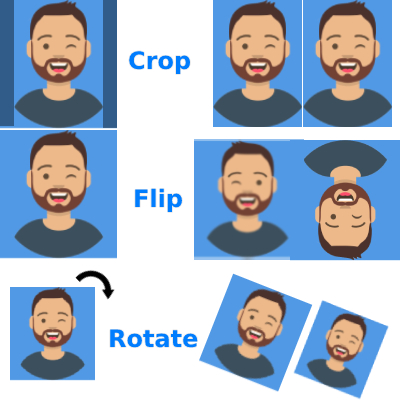
画像を切り抜く その後ここでリサイズ

画像の高さと幅を検証[高度] 画像リサイザー、コンバーター、圧縮ツール

Resize Image Convert Format Compress Image Free Online Tool

使用方法 画像リサイザー、コンバーター、圧縮ツール

設定

%が高いほど、品質が良く、サイズも大きくなります

画像を選択

画像 0 枚
アップロードキュー 0
キューにファイルがありません — 上のファイルを選択するか、クリックしてください URLより.
ツールリンク
クリップボードにコピーされました。
このツールの改善にご協力ください
130.40K
所要時間
94.34K
ユーザー総数
5+ 年
提供済み
最終確認日:4日前。利用状況の数値は、定期的な監査の際に更新されます。(報告開始日:21 Feb 2022)
不一致を報告する

コンテンツを読む

このツールの仕組みと、いつ使用すべきかについて学びましょう。

画像リサイズ、変換、圧縮

画像リサイザー、コンバーター、圧縮ツールは、画像を扱うすべての人にとって非常に重要なツールです。 

画像コンバーターは、ある画像フォーマットから別のフォーマットに変換するためのプログラムやツールの一種です。画像コンバーターは、カラー画像ファイルをjpeg、jpg、jfif、png、webp、gif、bmpなどの他のフォーマットに変換できます。

画像リサイザーコンバーターを使用すると、画像のサイズを変更できます。これは、画像を小さくしたり大きくしたりする必要がある場合に便利です。また、画像コンバーターを使用して画像のファイルフォーマットを変更することもできます。

画像圧縮ツールは、画像のファイルサイズを縮小するのに役立ちます。これは、コンピュータの容量を節約したり、画像をメールで送信したりする場合に便利です。画像圧縮ツールは、画像の品質を向上させるのにも役立ちます。


画像リサイザー、コンバーター、圧縮ツール

このツールの特徴

どのくらいの頻度で画像をリサイズする必要がありますか?大きすぎますか?小さすぎますか?画像圧縮は便利ですが、本当に画質が向上するのでしょうか?画像を縮小したり切り抜いたりしたいですか?それなら、Newistyの画像リサイザー、コンバーター、圧縮ツールを試してみてください。

変換:

このツールを使用すると、5種類の画像を5つのフォーマットに変換できます。利用可能なフォーマットは(jpg/jpeg/jfif、png、gif、webp、BMP)です。

適切な変換: 多くの人が、画像の拡張子を変更するだけで画像フォーマットを変換できると誤解しています。しかし、これは間違いです。画像には多くのエンコードされたデータが含まれており、画像フォーマットによってエンコードデータは異なります。そのため、適切なフォーマットで画像の拡張子を変更するには、エンコードデータも変更する必要があります。Newistyはサーバーを使用して画像を適切なエンコードデータとフォーマットで変換します。

ファイルの拡張子を変更すると、そのファイルのフォーマットを読み取るプログラムや方法が変わります。例えば、Microsoft Wordでa.jpg画像をa.docxファイルとして開くと、ドキュメントの拡張子は変わりますが元のフォーマットは変わらず、Wordはそれを理解できなくなります。また、ファイルの拡張子を変更してもファイル自体には何の変更も加えられません。

リサイズ:

このツールを使用すると、画像をピクセル、センチメートル、ミリメートル、インチ、またはパーセンテージでリサイズできます。

圧縮:

画像操作で最も需要が高いものの一つが画像圧縮です。このツールの優れた機能の一つは、自動画像圧縮です。画像は品質を0%損なうことなく自動的に圧縮されます。または、制限なく必要に応じて圧縮することもできます。

無制限:

問題なく無制限に画像をアップロードできます。無制限にバッチファイルをアップロードできます。

永久無料:

当サービスの利用に対して一切料金はかかりません。すべてのツールは永久に無料です。

この画像リサイザー、コンバーター、圧縮ツールは、画像のリサイズ、フォーマット変換、圧縮に非常に便利です。使い方は簡単で、インターフェースもクリーンです。

KBまたはMBでのサイズ縮小:

特定のサイズ(例:10KB/2MB)以内に画像サイズを圧縮・縮小したい場合は、このツール画像圧縮ツール | KB/MB以内に画像サイズを縮小を使用できます。

一度に複数の画像をリサイズ、変換、圧縮できます。

画質を損なわずに画像をリサイズ・圧縮する方法は?

画質を損なわずに画像をリサイズするには、Image Quality Percent オプションを75%(デフォルト)に保つか、100%まで上げてください。

画質を損なわずにリサイズせずに画像を圧縮する方法は?

画質を損なわずにリサイズせずに画像を圧縮するには、Image Quality Percentを75%(デフォルト)に保ってください。画像の15%の品質低下は簡単には判別できません。

一度に複数のファイルを変換または圧縮したい場合、リサイズする前に手動で各ファイルを選択しなければならないとしたらどうでしょう?一度クリックするだけで済むと便利ではありませんか?ここで時間を節約し、生産性を向上させるチャンスです。

さまざまなオプションから選択できる画像コンバーターを作成しました。現在、5種類の画像変換フォーマットをサポートしています。JPG、PNG、JPEG、GIF、BMP、WEBPです。可能性は無限です。また、切り抜き、回転、ズーム、反転などの機能も楽しめます。

ソーシャルメディアサイトに画像を共有する準備ができたら、このツールを使用して直接アップロード(またはドラッグ&ドロップ)できます。

画像をjpg、jpeg、png、webp、BMP、gif、jfifに変換し、ピクセル、センチメートル、ミリメートル、インチ、パーセンテージでリサイズ、画像サイズを圧縮、画像DPIを変更する方法

  1. 画像の寸法をリサイズする必要がある場合は、Image Resize Unit(ピクセル、センチメートル、ミリメートル、インチ、パーセンテージ)から画像のリサイズ単位を選択します。
  2. 画像フォーマットを変換する必要がある場合は、Convert Toオプションから画像フォーマットを選択します。
  3. 画像サイズを圧縮する必要がある場合は、Image Quality Percentを使用して品質を調整します。
  4. 画像のDPIを変更する必要がある場合は、DPI入力ボックスに新しいDPI値を入力します。
  5. その後、画像をアップロードします。
  6. 処理後、ダウンロードボタンをクリックして処理済みの画像をデバイスに保存します。

よくある質問

ユーザーが結果を信頼する前に抱く疑問に対する簡潔な回答。

(jpg/jpeg/jfif、png、gif、webp、BMP)画像をリサイズするには、Image Resizeドロップダウンメニューからリサイズ単位(センチメートル、インチ、ピクセル、パーセンテージなど)を選択します。次に、幅と高さのボックスが表示されるので、希望の幅と高さを入力します。その後、画像をアップロードすると、自動的にリサイズされ、リサイズされた画像をデバイスに保存するためのダウンロードボタンが表示されます。ダウンロードボタンをクリックして画像を保存してください。

写真をセンチメートル、インチ、ピクセル、パーセンテージでリサイズするには、Image Resizeドロップダウンメニューからリサイズ単位(センチメートル、インチ、ピクセル、パーセンテージなど)を選択します。次に、幅と高さのボックスが表示されるので、希望の幅と高さを入力します。その後、画像をアップロードすると、自動的にリサイズされ、リサイズされた画像をデバイスに保存するためのダウンロードボタンが表示されます。ダウンロードボタンをクリックして画像を保存してください。

jpg/jpeg/jfif、png、gif、webp、BMPなどの画像フォーマットを変換するには、Convert Toドロップダウンメニューから希望の画像フォーマットを選択します。その後、画像をアップロードすると、自動的に変換され、変換された画像をデバイスに保存するためのダウンロードボタンが表示されます。ダウンロードボタンをクリックして画像を保存してください。

jpg/jpeg/jfif、png、gif、webp、BMP画像のサイズを圧縮・縮小するには、Image Quality Percentの範囲オプションから画像の品質を選択します。デフォルトの画像品質は75%です。この設定を使用できます。画像の圧縮を少なくして高品質を維持したい場合は、Image Quality Percentの範囲バーを上げることができます。より圧縮された画像を得たい場合は、Image Quality Percentの範囲バーを下げてください。

画像のDPI(ドット・パー・インチ)設定を変更するには、DPIボックスにDPIの数値を入力し、画像をアップロードします。1秒以内に画像のDPI設定が変更されます。

AndroidやWindows 10で写真をリサイズするには、Image Resizeドロップダウンメニューからリサイズ単位(センチメートル、インチ、ピクセル、パーセンテージなど)を選択します。次に、幅と高さのボックスが表示されるので、希望の幅と高さを入力します。その後、AndroidやWindows 10デバイスから画像をアップロードすると、自動的にリサイズされ、リサイズされた画像をデバイスに保存するためのダウンロードボタンが表示されます。ダウンロードボタンをクリックして画像を保存してください。

フォルダ内の画像ファイルをリサイズ、変換、圧縮するには、 リサイズ: フォルダ内の画像をリサイズする場合は、Image Resizeドロップダウンメニューからリサイズ単位(センチメートル、インチ、ピクセル、パーセンテージなど)を選択します。次に、幅と高さのボックスが表示されるので、希望の幅と高さを入力します。 変換: フォルダ内の画像を変換する場合は、Convert Toドロップダウンメニューから希望の画像フォーマットを選択します。 圧縮: フォルダ内の画像を圧縮する場合は、Image Quality Percentの範囲オプションから画像の品質を選択します。デフォルトの画像品質は75%です。この設定を使用できます。画像の圧縮を少なくして高品質を維持したい場合は、Image Quality Percentの範囲バーを上げることができます。より圧縮された画像を得たい場合は、Image Quality Percentの範囲バーを下げてください。その後、すべての画像が保存されている特定のフォルダから画像をアップロードします。画像は自動的にリサイズ、変換、圧縮され、リサイズ、変換、圧縮された画像をデバイスに保存するためのダウンロードボタンが表示されます。ダウンロードボタンをクリックして画像を保存してください。

ZIPファイル内の画像ファイルをリサイズ、変換、圧縮するには、ZIPファイルからすべての画像を特定のフォルダに展開します。 リサイズ: ZIPファイル内の画像をリサイズする場合は、Image Resizeドロップダウンメニューからリサイズ単位(センチメートル、インチ、ピクセル、パーセンテージなど)を選択します。次に、幅と高さのボックスが表示されるので、希望の幅と高さを入力します。 変換: ZIPファイル内の画像を変換する場合は、Convert Toドロップダウンメニューから希望の画像フォーマットを選択します。 圧縮: ZIPファイル内の画像を圧縮する場合は、Image Quality Percentの範囲オプションから画像の品質を選択します。デフォルトの画像品質は75%です。この設定を使用できます。画像の圧縮を少なくして高品質を維持したい場合は、Image Quality Percentの範囲バーを上げることができます。より圧縮された画像を得たい場合は、Image Quality Percentの範囲バーを下げてください。その後、ZIPファイルから展開したすべての画像が保存されている特定のフォルダから画像をアップロードします。画像は自動的にリサイズ、変換、圧縮され、リサイズ、変換、圧縮された画像をデバイスに保存するためのダウンロードボタンが表示されます。ダウンロードボタンをクリックして画像を保存してください。

いいえ。 ファイルの拡張子を変更すると、そのファイルのフォーマットを読み取るプログラムや方法が変わります。例えば、Microsoft Wordでa.jpg画像をa.docxファイルとして開くと、ドキュメントの拡張子は変わりますが元のフォーマットは変わらず、Wordはそれを理解できなくなります。また、ファイルの拡張子を変更してもファイル自体には何の変更も加えられません。

コメント (0)

ユーザー間の議論、例外的なケース、および追加のヒントについて。
コメントを残す
コメントを送信すると、公開されます。
まだコメントはありません。ぜひ最初のコメントを投稿してください!
ぜひお知らせください!
このツールに関する問題を報告する

発生した問題について詳しくご説明ください。調査を行い、ツールの改善に役立てたいと思います。

最も役立つのは
入力内容、期待される結果、実際の結果、使用しているブラウザや端末、および必要に応じてスクリーンショットを記載してください。
スクリーンショットボタンをクリックすると、ブラウザ上のページがキャプチャされ、生成された画像がこのフォームに添付されます。
全画面のスクリーンショット
newistyを使って、お使いのブラウザでキャプチャしました。
まだスクリーンショットは撮影されていません。
ツール レポート