
Image Converters Alat telah dikemas kini 15 jam yang lepas

Pengecil, Penukar dan Pemampat Imej

Dengan menggunakan alat Pengecil, Pemampat & Penukar Imej serbaguna ini, anda boleh mengubah saiz imej dalam piksel, sentimeter, inci, milimeter, dan peratusan. Selain itu, anda boleh menukar imej anda kepada format jpg, jpeg, png, gif, webp, bmp, dan jfif. Tambahan pula, anda boleh memampatkan imej tanpa kehilangan kualiti dan menukar DPI imej.

Potong, putar, terbalik, zum imej anda untuk membuang bahagian yang tidak diingini. Di sini. Potong, putar, terbalik, zum imej anda untuk membuang bahagian yang tidak diingini
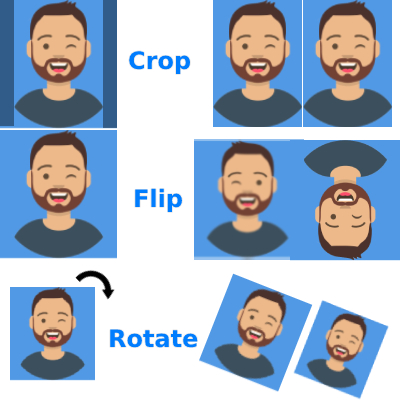
Potong imej Dan kemudian Ubah Saiz Di Sini

Pengesah Ketinggian dan Lebar Imej[Lanjutan] Pengecil, Penukar dan Pemampat Imej

Resize Image Convert Format Compress Image Free Online Tool

Gunakan Pengecil, Penukar dan Pemampat Imej

Konfigurasi

Peratusan lebih tinggi = Kualiti lebih baik, Saiz lebih besar

Pilih Imej

0 imej
Barisan Muat Naik 0
No files queued — select files above or click Daripada URL.
129.87K
Masa Digunakan
93.87K
Jumlah Pengguna
5+ tahun-tahun
Dihidangkan
Terakhir disemak pada 4 minggu yang lepas. Nombor penggunaan dikemas kini semasa audit berkala. (Pelaporan sejak 21 Feb 2022)
Laporkan ketidakpadanan

Baca Kandungan

Pelajari cara alat ini berfungsi dan bila hendak menggunakannya.

Ubah Saiz, Tukar dan Mampat Imej

Alat pengecil, penukar dan pemampat imej sangat penting bagi sesiapa yang bekerja dengan imej.

Penukar imej adalah sejenis program atau alat untuk menukar dari satu format imej ke format lain. Penukar imej boleh menukar fail imej warna kepada format lain seperti jpeg, jpg, jfif, png, webp, gif dan bmp.

Penukar pengecil imej membolehkan anda menukar saiz imej anda. Ini berguna jika anda perlu menjadikan imej lebih kecil atau lebih besar. Anda juga boleh menggunakan penukar imej untuk menukar format fail imej.

Pemampat imej membantu anda mengurangkan saiz fail imej. Ini boleh membantu jika anda perlu menjimatkan ruang pada komputer anda atau jika anda mahu menghantar imej melalui e-mel. Pemampat imej juga boleh membantu meningkatkan kualiti imej.


Pengecil, Penukar dan Pemampat Imej

Ciri Alat Ini

Berapa kerap anda perlu mengubah saiz imej? Adakah terlalu besar? Terlalu kecil? Pemampatan imej boleh berguna, tetapi adakah ia benar-benar meningkatkan kualiti imej? Jika anda mahu mengecilkan atau memotong imej? Maka anda harus mencuba alat Pengecil, Penukar dan Pemampat Imej Newisty.

Tukar:

Dengan menggunakan alat ini, anda boleh menukar 5 jenis imej kepada 5 format. Format yang tersedia adalah (jpg/jpeg/jfif, png, gif, webp, BMP).

Penukaran Betul: Ramai orang mempunyai salah faham bahawa menukar sambungan imej sudah cukup untuk menukar format imej / menukar format fail imej kepada format lain. Tetapi ini salah. Kerana imej mengandungi banyak data yang dikodkan. Data yang dikodkan adalah berbeza mengikut format imej. Oleh itu, untuk menukar sambungan imej dengan format yang betul, anda juga perlu menukar data yang dikodkan. Untuk menukar imej, Newisty menggunakan pelayannya dan menukar imej dengan data dan format pengekodan yang betul.

Apabila anda menukar sambungan fail, anda menukar program atau cara program membaca format fail tersebut. Sebagai contoh, jika anda membuka gambar dalam Microsoft Word sebagai fail a.docx dan bukan sebagai imej a.jpg, sambungan dokumen berubah tetapi bukan format asalnya, dan Word tidak lagi memahaminya. Selain itu, menukar sambungan fail tidak akan membuat sebarang perubahan pada fail itu sendiri.

Ubah Saiz:

Dengan menggunakan alat ini, anda boleh menukar saiz imej anda kepada Piksel, Sentimeter, Milimeter, Inci atau mengikut Peratusan.

Mampat:

Salah satu operasi imej yang paling banyak diminta adalah pemampatan imej. Salah satu ciri terbaik alat ini adalah pemampatan imej automatik. Imej anda akan dimampatkan secara automatik tanpa kehilangan 0% kualiti. Atau anda boleh memampatkan mengikut keperluan anda, tanpa had.

Tiada Had:

Anda boleh memuat naik imej tanpa had tanpa sebarang masalah. Anda boleh memuat naik fail kelompok tanpa had.

Percuma Selamanya:

Kami tidak akan mengenakan sebarang bayaran untuk menggunakan perkhidmatan kami. Semua alat adalah percuma selamanya.

Alat Pengecil, Penukar dan Pemampat Imej ini sangat berguna untuk mengubah saiz imej, menukar format imej dan memampatkannya. Ia sangat mudah digunakan dan mempunyai antara muka yang bersih.

Kurangkan saiz dalam KB atau MB:

Jika anda perlu memampatkan atau mengurangkan saiz imej anda dalam saiz tertentu seperti 10KB / 2MB, anda boleh menggunakan alat ini Pemampat Imej | Kurangkan Saiz Imej dalam KB / MB

Anda boleh mengubah saiz, menukar dan memampatkan beberapa imej sekaligus.

Bagaimana untuk mengubah saiz dan memampatkan imej tanpa kehilangan kualiti?

Untuk mengubah saiz imej tanpa kehilangan kualiti, kekalkan pilihan Peratus Kualiti Imej pada 75% (secara lalai) atau tingkatkan sehingga 100%.

Bagaimana untuk memampatkan imej tanpa kehilangan kualiti dan tanpa mengubah saiz?

Untuk memampatkan imej tanpa kehilangan kualiti dan tanpa mengubah saiz imej, kekalkan Peratus Kualiti Imej pada 75% (secara lalai). Kehilangan 15% kualiti imej tidak dapat dikesan dengan mudah.

Bayangkan anda mahu menukar atau memampatkan beberapa fail sekaligus, dan perlu memilih setiap fail satu persatu sebelum mengubah saiznya? Bukankah lebih mudah jika anda hanya perlu mengklik sekali? Inilah peluang anda untuk menjimatkan masa dan meningkatkan produktiviti.

Kami telah mencipta penukar imej yang membolehkan anda memilih dari pelbagai pilihan. Pada masa ini, kami menyokong 5 format penukaran imej. JPG, PNG, JPEG, GIF, BMP, WEBP. Kemungkinannya tidak terbatas. Anda juga akan menikmati beberapa ciri lain seperti memotong, memutar, zum, membalik dan banyak lagi.

Apabila anda sudah bersedia untuk berkongsi imej anda di laman media sosial, muat naiknya secara langsung menggunakan alat kami (atau seret & lepas).

Cara menukar imej kepada jpg, jpeg, png, webp, BMP, gif, jfif, mengubah saiz imej dalam piksel, sentimeter, milimeter, inci, atau peratusan, memampatkan saiz imej, dan menukar DPI imej

  1. Jika anda perlu mengubah dimensi saiz imej? pilih unit pengubahan saiz imej anda dari Unit Ubah Saiz Imej (piksel, sentimeter, milimeter, inci, atau peratusan)
  2. Jika anda perlu menukar format imej? pilih format imej dari pilihan Tukar Kepada
  3. Jika anda perlu memampatkan saiz imej? gunakan Peratus Kualiti Imej untuk menyesuaikan kualiti.
  4. Jika anda perlu menukar DPI imej? masukkan nilai DPI baharu anda dalam kotak input DPI
  5. Kemudian muat naik imej anda
  6. Dan selepas pemprosesan, klik butang muat turun untuk menyimpan imej yang telah diproses ke peranti anda.

Soalan Lazim

Jawapan ringkas untuk soalan yang ditanya pengguna sebelum mempercayai keputusan.

Untuk mengubah saiz imej (jpg/jpeg/jfif, png, gif, webp, BMP), pilih unit ukuran dari menu lungsur Ubah Saiz Imej, seperti Sentimeter, Inci, Piksel, atau peratusan. Kemudian anda akan menemui kotak lebar dan tinggi, masukkan lebar dan tinggi yang diingini dalam kotak lebar dan tinggi. Kemudian muat naik imej anda. Imej anda akan diubah saiz secara automatik dan anda akan menemui butang muat turun untuk menyimpan imej yang telah diubah saiz ke peranti anda. Klik butang muat turun untuk memuat turun imej anda

Untuk mengubah saiz foto anda dalam Sentimeter, Inci, Piksel, atau peratusan, pilih unit ukuran dari menu lungsur Ubah Saiz Imej, seperti Sentimeter, Inci, Piksel, atau peratusan. Kemudian anda akan menemui kotak lebar dan tinggi, masukkan lebar dan tinggi yang diingini dalam kotak lebar dan tinggi. Kemudian muat naik imej anda. Imej anda akan diubah saiz secara automatik dan anda akan menemui butang muat turun untuk menyimpan imej yang telah diubah saiz ke peranti anda. Klik butang muat turun untuk memuat turun imej anda

Untuk menukar atau menukar format imej seperti jpg/jpeg/jfif, png, gif, webp, atau BMP, pilih format imej yang diingini dari menu lungsur Tukar Kepada. Kemudian muat naik imej anda. Imej anda akan ditukar secara automatik dan anda akan menemui butang muat turun untuk menyimpan imej yang telah ditukar ke peranti anda. Klik butang muat turun untuk memuat turun imej anda.

Untuk memampatkan atau mengurangkan saiz imej jpg/jpeg/jfif, png, gif, webp, atau BMP, pilih kualiti imej anda dari pilihan julat Peratus Kualiti Imej. Secara lalai, Kualiti Imej adalah 75%, anda boleh menggunakan tetapan ini. Jika anda mahukan pemampatan yang kurang dan kualiti imej yang lebih baik, anda boleh meningkatkan julat bar Peratus Kualiti Imej. Atau anda boleh mengurangkan julat bar Peratus Kualiti Imej untuk mendapatkan imej yang lebih mampat.

Untuk menukar tetapan DPI (Dot Per Inch) imej atau beberapa imej, masukkan nombor dpi anda dalam kotak DPI dan muat naik imej anda. Dalam masa satu saat, tetapan dpi imej anda akan diubah.

Untuk mengubah saiz foto dalam Android atau Windows 10, pilih unit ukuran dari menu lungsur Ubah Saiz Imej, seperti Sentimeter, Inci, Piksel, atau peratusan. Kemudian anda akan menemui kotak lebar dan tinggi, masukkan lebar dan tinggi yang diingini dalam kotak lebar dan tinggi. Kemudian muat naik imej anda dari peranti Android atau Windows 10 anda. Imej anda akan diubah saiz secara automatik dan anda akan menemui butang muat turun untuk menyimpan imej yang telah diubah saiz ke peranti anda. Klik butang muat turun untuk memuat turun imej anda.

Untuk mengubah saiz, menukar atau memampatkan fail imej dari folder, Ubah Saiz: Jika anda mahu mengubah saiz imej dari folder, pilih unit ukuran dari menu lungsur Ubah Saiz Imej, seperti Sentimeter, Inci, Piksel, atau peratusan. Kemudian anda akan menemui kotak lebar dan tinggi, masukkan lebar dan tinggi yang diingini dalam kotak lebar dan tinggi. Tukar: Jika anda mahu menukar imej dari folder, pilih format imej yang diingini dari menu lungsur Tukar Kepada. Mampat: Jika anda mahu memampatkan imej dari folder, pilih kualiti imej anda dari pilihan julat Peratus Kualiti Imej. Secara lalai, Kualiti Imej adalah 75%, anda boleh menggunakan tetapan ini. Jika anda mahukan pemampatan yang kurang dan kualiti imej yang lebih baik, anda boleh meningkatkan julat bar Peratus Kualiti Imej. Atau anda boleh mengurangkan julat bar Peratus Kualiti Imej untuk mendapatkan imej yang lebih mampat. Kemudian muat naik imej anda dari folder tertentu di mana anda menyimpan semua imej anda. Imej anda akan diubah saiz, ditukar dan dimampatkan secara automatik dari folder anda dan anda akan menemui butang muat turun untuk menyimpan imej yang telah diubah saiz, ditukar dan dimampatkan ke peranti anda. Klik butang muat turun untuk memuat turun imej anda.

Untuk mengubah saiz, menukar atau memampatkan fail imej dari fail zip, ekstrak semua imej dari fail zip anda ke dalam folder tertentu. Ubah Saiz: Jika anda mahu mengubah saiz imej dari fail zip, pilih unit ukuran dari menu lungsur Ubah Saiz Imej, seperti Sentimeter, Inci, Piksel, atau peratusan. Kemudian anda akan menemui kotak lebar dan tinggi, masukkan lebar dan tinggi yang diingini dalam kotak lebar dan tinggi. Tukar: Jika anda mahu menukar imej dari fail zip, pilih format imej yang diingini dari menu lungsur Tukar Kepada. Mampat: Jika anda mahu memampatkan imej dari fail zip, pilih kualiti imej anda dari pilihan julat Peratus Kualiti Imej. Secara lalai, Kualiti Imej adalah 75%, anda boleh menggunakan tetapan ini. Jika anda mahukan pemampatan yang kurang dan kualiti imej yang lebih baik, anda boleh meningkatkan julat bar Peratus Kualiti Imej. Atau anda boleh mengurangkan julat bar Peratus Kualiti Imej untuk mendapatkan imej yang lebih mampat. Kemudian muat naik imej anda dari folder tertentu di mana anda telah mengekstrak semua imej dari fail zip anda. Imej anda akan diubah saiz, ditukar dan dimampatkan secara automatik dari fail zip anda dan anda akan menemui butang muat turun untuk menyimpan imej yang telah diubah saiz, ditukar dan dimampatkan ke peranti anda. Klik butang muat turun untuk memuat turun imej anda.

Tidak. Apabila anda menukar sambungan fail, anda menukar program atau cara program membaca format fail tersebut. Sebagai contoh, jika anda membuka gambar dalam Microsoft Word sebagai fail a.docx dan bukan sebagai imej a.jpg, sambungan dokumen berubah tetapi bukan format asalnya, dan Word tidak lagi memahaminya. Selain itu, menukar sambungan fail tidak akan membuat sebarang perubahan pada fail itu sendiri.

Komen (0)

Untuk perbincangan pengguna, kes sempadan, dan petua susulan.
Tinggalkan komen
Komen anda akan dipaparkan secara terbuka selepas dihantar.
Tiada komen lagi. Jadilah yang pertama untuk memberi komen!
Beritahu kami!

Laporkan masalah dengan alat ini

Terangkan masalah yang anda hadapi supaya kami dapat menyiasat dan memperbaiki alat tersebut.

Apa yang paling membantu
Sertakan input, hasil yang dijangkakan, hasil sebenar, pelayar/peranti, dan tangkapan skrin jika membantu.
Butang tangkapan skrin merakam halaman dalam pelayar dan melampirkan imej yang dijana pada borang ini.
Skrinshot penuh halaman
Direkod dalam pelayar anda dengan html2canvas.
Tiada tangkapan skrin yang diambil lagi.
Alat Laporan