Image Converters เครื่องมือได้รับการอัปเดตแล้ว 45 นาทีที่แล้ว

เครื่องมือปรับขนาดรูปภาพ, แปลงและบีบอัดรูปภาพ

ใช้เครื่องมือปรับขนาดรูปภาพ, ตัวบีบอัดและตัวแปลงรูปภาพที่หลากหลายนี้ คุณสามารถปรับขนาดรูปภาพเป็นพิกเซล, เซนติเมตร, นิ้ว, มิลลิมิเตอร์ และเปอร์เซ็นต์ได้ นอกจากนี้คุณยังสามารถแปลงรูปภาพของคุณเป็นรูปแบบ jpg, jpeg, png, gif, webp, bmp และ jfif ได้ อีกทั้งคุณยังสามารถบีบอัดรูปภาพโดยไม่สูญเสียคุณภาพและเปลี่ยน dpi ของรูปภาพได้.

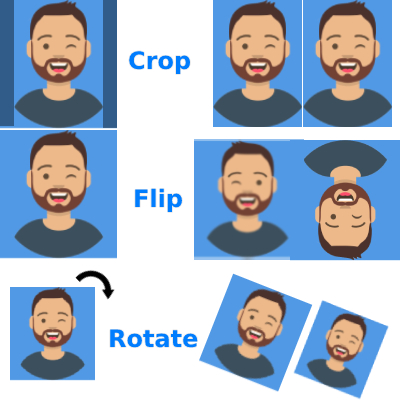
ครอบตัด, หมุน, พลิก, ซูมรูปภาพของคุณเพื่อกำส่วนที่ไม่ต้องการออกจากรูปภาพ. ที่นี่. ครอบตัด, หมุน, พลิก, ซูมรูปภาพของคุณเพื่อกำส่วนที่ไม่ต้องการออกจากรูปภาพ
ครอบตัดรูปภาพ และจากปรับขนาดที่นี่

ตัวตรวจสอบความสูงและความกว้างของรูปภาพ[ขั้นสูง] ตัวปรับขนาดรูปภาพ, ตัวแปลงและตัวบีบอัดรูปภาพ คุณต้องการปรับขนาดรูปภาพของคุณจากไฟล์ zip แล้วเลือกหน่วยวัดการปรับขนาดจากเมนูดรอปดาวน์ Image Resize เช่น เซนติเมตร, นิ้ว, พิกเซล หรือเปอร์เซ็นต์ จากนั้นคุณจะพบกล่องความกว้างและความสูง ให้ป้อนค่าความกว้างและความสูงที่ต้องการในกล่องความกว้างและความสูง.แปลง: หากคุณต้องการแปลงรูปภาพของคุณจากไฟล์ zip ให้เลือกรูปแบบรูปภาพที่ต้องการจากเมนูดรอปดาวน์ Convert To.บีบอัด: หากคุณต้องการบีบอัดรูปภาพของคุณจากไฟล์ zip ให้เลือกคุณภาพรูปภาพจากตัวเลือกช่วง Image Quality Percent ค่าเริ่มต้นคุณภาพรูปภาพคือ 75% คุณสามารถใช้การตั้งค่านี้ได้ หากคุณต้องการบีบอัดน้อยลงและคุณภาพของรูปภาพดีขึ้น คุณสามารถเพิ่มแถบช่วง Image Quality Percent หรือคุณสามารถลดแถบช่วง Image Quality Percent เพื่อต้องรูปภาพที่บีบอัดมากขึ้น.จากนั้นอัปโหลดรูปภาพของคุณจากโฟลเดอร์เฉพาะที่คุณได้แตกไฟล์ zip ทั้งหมดของคุณออกมา รูปภาพของคุณจะถูกปรับขนาด, แปลงและบีบอัดโดยอัตโนมัติจากไฟล์ zip ของคุณ และคุณจะพบปุ่มดาวน์โหลดเพื่อบันทึกรูปภาพที่ปรับขนาด, แปลงและบีบอัดบนอุปกรณ์ของคุณ คลิกปุ่มดาวน์โหลดเพื่อดาวน์โหลดรูปภาพของคุณ."}}],[{"@type":"Question","name":"การเปลี่ยนส่วนขยายไฟล์รูปภาพเพียงพอที่จะเปลี่ยนรูปแบบไฟล์รูปภาพหรือไม่?","acceptedAnswer":{"@type":"Answer","text":"ไม่ หากคุณเปลี่ยนส่วนขยายของไฟล์ คุณกำลังเปลี่ยนโปรแกรมหรือวิธีการที่โปรแกรมอ่านรูปแบบของไฟล์ ตัวอย่างเช่น หากคุณเปิดรูปภาพใน Microsoft Word เป็นไฟล์ a.docx แทนภาพ a.jpg แล้วส่วนขยายของเอกสารจะเปลี่ยน ไม่ใช่รูปแบบดั้งเดิม และ Word จะไม่เข้าใจอีกต่อไป นอกจากนี้ การเปลี่ยนส่วนขยายไฟล์จะไม่ทำการเปลี่ยนแปลงใด ๆ กับไฟล์เอง."}}]]]}

Resize Image Convert Format Compress Image Free Online Tool

ใช้ เครื่องมือปรับขนาดรูปภาพ, แปลงและบีบอัดรูปภาพ

การตั้งค่า

เปอร์เซ็นต์ยิ่งสูง = คุณภาพยิ่งดี ขนาดยิ่งใหญ่

เลือกภาพ

0 ภาพ
คิวการอัปโหลด 0
ไม่มีไฟล์ในคิว — เลือกไฟล์ด้านบนหรือคลิก จาก URL.
ลิงก์เครื่องมือ
คัดลอกไปยังคลิปบอร์ดแล้ว
ช่วยปรับปรุงเครื่องมือนี้
130.40K
เวลาที่ใช้
94.34K
จำนวนผู้ใช้ทั้งหมด
5+ ปี
เสิร์ฟ
ตรวจสอบครั้งสุดท้ายเมื่อ 5 วันที่แล้ว. ตัวเลขการใช้งานจะได้รับการอัปเดตระหว่างการตรวจสอบตามช่วงเวลาที่กำหนด (เริ่มรายงานตั้งแต่ 21 Feb 2022)
รายงานความไม่ตรงกัน

อ่านเนื้อหา

เรียนรู้วิธีการทำงานของเครื่องมือนี้และเมื่อใดควรใช้มัน

ปรับขนาดรูปภาพ, แปลงและบีบอัด

เครื่องมือปรับขนาดรูปภาพ, ตัวแปลงและตัวบีบอัดรูปภาพเป็นเครื่องมือที่สำคัญมากสำหรับผู้ที่ทำงานกับรูปภาพ. 

ตัวแปลงรูปภาพเป็นโปรแกรมหรือเครื่องมือประเภทหนึ่งที่ใช้แปลงรูปแบบรูปภาพหนึ่งไปเป็นอีกรูปแบบหนึ่ง ตัวแปลงรูปภาพสามารถแปลงไฟล์รูปภาพสีเป็นรูปแบบอื่นใดก็ได้ เช่น jpeg, jpg, jfif, png, webp, gif และ bmp.

ตัวแปลงและปรับขนาดรูปภาพช่วยให้คุณเปลี่ยนขนาดของรูปภาพของคุณได้ ซึ่งมีประโยชน์หากคุณต้องการทำให้รูปภาพเล็กลงหรือใหญ่ขึ้น คุณยังสามารถใช้ตัวแปลงรูปภาพเพื่อเปลี่ยนรูปแบบไฟล์ของรูปภาพได้อีกด้วย

ตัวบีบอัดรูปภาพช่วยให้คุณลดขนาดไฟล์ของรูปภาพได้ ซึ่งเป็นประโยชน์หากคุณต้องการประหยัดพื้นที่บนคอมพิวเตอร์หรือหากต้องการส่งรูปภาพผ่านอีเมลล์ ตัวบีบอัดรูปภาพยังช่วยปรับปรุงคุณภาพของรูปภาพได้อีกด้วย


Image Resizer, Converter and Compressor

คุณสมบัติของเครื่องมือนี้

คุณต้องการปรับขนาดรูปภาพบ่อยแค่ไหน? รูปภาพใหญ่เกินไปหรือไม่? เล็กเกินไปหรือไม่? การบีบอัดรูปภาพอาจเป็นประโยชน์ แต่จริงๆ แล้วมันทำให้คุณภาพรูปภาพดีขึ้นหรือไม่? หากคุณต้องการย่อหรือครอบรูปภาพ? คุณควรลองใช้เครื่องมือ Newisty Image Resizer, Converter and Compressor

แปลง:

โดยใช้เครื่องมือนี้คุณสามารถแปลงรูปภาพได้ 5 ประเภทเป็น 5 รูปแบบ รูปแบบที่พร้อมให้ใช้คือ (jpg/jpeg/jfif, png, gif, webp, BMP).

การแปลงที่เหมาะสม: หลายคนเข้าใจผิดว่าแค่เปลี่ยนส่วนต่อท้ายไฟล์รูปภาพก็พอที่จะเปลี่ยนรูปแบบรูปภาพ / แปลงรูปแบบไฟล์รูปภาพเป็นรูปแบบอื่น แต่จริงๆ แล้วไม่ถูกต้อง เนื่องจากรูปภาพมีข้อมูลที่ถูกเข้ารหัสจำนวนมาก ข้อมูลที่เข้ารหัสจะแตกต่างกันตามรูปแบบของรูปภาพ ดังนั้นเพื่อเปลี่ยนส่วนต่อท้ายไฟล์ให้เป็นรูปแบบที่เหมาะสมคุณต้องเปลี่ยนข้อมูลที่เข้ารหัสด้วย Newisty ใช้เซิร์ฟเวอร์ของตนในการแปลงรูปภาพพร้อมข้อมูลและรูปแบบการเข้ารหัสที่เหมาะสม

เมื่อคุณเปลี่ยนส่วนต่อท้ายไฟล์คุณกำลังเปลี่ยนโปรแกรมหรือวิธีการที่โปรแกรมอ่านรูปแบบของไฟล์นั้น ตัวอย่างเช่น หากคุณเปิดรูปภาพใน Microsoft Word เป็นไฟล์ a.docx แทนภาพ a.jpg แล้วส่วนต่อท้ายของเอกสารจะเปลี่ยน แต่รูปแบบเดิมไม่ได้เปลี่ยน Word จะไม่เข้าใจไฟล์นั้นอีกต่อไป นอกจากนี้การเปลี่ยนส่วนต่อท้ายไฟล์ไม่ได้ทำให้ไฟล์เองเปลี่ยนแปลงใดๆ

ปรับขนาด:

โดยใช้เครื่องมือนี้คุณสามารถแปลงรูปภาพของคุณเป็นพิกเซล, เซนติเมตร, มิลลิเมตร, นิ้ว หรือเป็นเปอร์เซ็นต์ตามที่ต้องการ

บีบอัด:

หนึ่งในกระบวนการที่ต้องการมากที่สุดคือการบีบอัดรูปภาพ หนึ่งในคุณสมบัติที่ยอดเยี่ยมของเครื่องมือนี้คือการบีบอัดรูปภาพอัตโนมัติ รูปภาพของคุณจะถูกบีบอัดโดยอัตโนมัติโดยไม่สูญเสียคุณภาพ 0% หรือคุณสามารถบีบอัดตามความต้องการของคุณได้โดยไม่มีข้อจำกัด

ไม่มีข้อจำกัด:

คุณสามารถอัปโหลดรูปภาพได้ไม่จำกัดโดยไม่มีปัญหา คุณสามารถอัปโหลดไฟล์แบชจำนวนมากได้เช่นกัน

ฟรีตลอดไป:

เราจะไม่เรียกเก็บค่าใช้จ่ายใดๆ สำหรับการใช้บริการของเรา เครื่องมือทั้งหมดเป็นฟรีตลอดไป

เครื่องมือ Image Resizer, Converter and Compressor นี้มีประโยชน์อย่างยิ่งในการปรับขนาดรูปภาพ, แปลงรูปแบบไฟล์และบีบอัดรูปภาพ เป็นเครื่องมือที่ใช้งานง่ายและมีอินเทอร์เฟซที่สะอาดตา

ลดขนาดเป็น KB หรือ MB:

หากคุณต้องการบีบอัดหรือทำขนาดรูปภาพให้อยู่ในขนาดที่กำหนดเช่น 10KB / 2MB คุณสามารถใช้เครื่องมือนี้ได้ Image Compressor | Reduce Image Size within KB / MB

คุณสามารถปรับขนาด, แปลงและบีบอัดรูปภาพหลายรูปพร้อมกันได้

คุณจะปรับขนาดและบีบอัดรูปภาพโดยไม่สูญเสียคุณภาพได้อย่างไร?

เพื่อปรับขนาดรูปภาพโดยไม่สูญเสียคุณภาพ ให้คงค่าImage Quality Percent option 75%(เป็นค่าเริ่มต้น) หรือ เพิ่มขึ้นจนถึง 100%. 

คุณจะบีบอัดรูปภาพโดยไม่สูญเสียคุณภาพและโดยไม่ปรับขนาดได้อย่างไร?

เพื่อบีบอัดรูปภาพโดยไม่สูญเสียคุณภาพและโดยไม่ปรับขนาด ให้คงค่าImage Quality Percent 75% (เป็นค่าเริ่มต้น). การสูญเสียคุณภาพ 15% ของรูปภาพไม่สามารถกำหนดได้อย่างง่ายดาย. 

ลองจินตนาการว่าคุณต้องการแปลงหรือบีบอัดหลายไฟล์พร้อมกันและต้องเลือกไฟล์แต่ละไฟล์ด้วยตนเองทีละไฟล์ก่อนทำการปรับขนาด? จะไม่สะดวกเลยหากคุณต้องคลิกเพียงครั้งเดียว? เอาล่ะ นี่คือโอกาสของคุณที่จะประหยัดเวลาและเพิ่มประสิทธิภาพ

เราสร้างตัวแปลงภาพที่ให้คุณเลือกจากตัวเลือกหลากหลาย ปัจจุบันเรารองรับรูปแบบการแปลงภาพ 5 รูปแบบ ได้แก่ JPG, PNG, JPEG, GIF, BMP, WEBP ความเป็นไปได้ไม่มีที่สิ้นสุด คุณยังสามารถเพลิดเพลินกับฟีเจอร์อื่น ๆ เช่น การครอบตัด การหมุน การซูม การพลิก ฯลฯ และอีกมากมาย

เมื่อคุณพร้อมที่จะแบ่งปันภาพของคุณบนเว็บไซต์โซเชียลมีเดีย ให้อัปโหลดโดยตรงโดยใช้เครื่องมือของเรา (หรือ ลากและวาง)

วิธีการแปลงภาพเป็น jpg, jpeg, png, webp, BMP, gif, jfif, ปรับขนาดภาพเป็นพิกเซล, เซนติเมตร, มิลลิเมตร, นิ้ว หรือเปอร์เซ็นต์, บีบอัดขนาดภาพ, และเปลี่ยนค่า DPI ของภาพ

  1. ถ้าคุณต้องการปรับขนาดมิติของภาพ? แล้วเลือกหน่วยการปรับขนาดภาพจาก Image Resize Unit (pixel, centimeter, millimeters, inches, or percentage)
  2. ถ้าคุณต้องการแปลงรูปแบบภาพ? แล้วเลือกรูปแบบภาพจากตัวเลือก Convert To
  3. ถ้าคุณต้องการบีบอัดขนาดภาพ? แล้วใช้ Image Quality Percent เพื่อปรับคุณภาพ.
  4. ถ้าคุณต้องการเปลี่ยนค่า DPI ของภาพ? แล้วกรอกค่าค่า DPI ใหม่ของคุณในกล่องป้อนข้อมูล DPI
  5. จากนั้นอัปโหลดภาพของคุณ
  6. และหลังจากการประมวลผล ให้คลิกปุ่มดาวน์โหลดเพื่อบันทึกภาพที่ประมวลผลลงในอุปกรณ์ของคุณ.

เพื่อปรับขนาดรูปภาพ ใน Android หรือ Windows 10 ให้เลือกหน่วยวัดการปรับขนาดจากเมนูดรอปดาวน์ Image Resize เช่น เซนติเมตร, นิ้ว, พิกเซล หรือเปอร์เซ็นต์ จากนั้นคุณจะพบกล่องความกว้างและความสูง ให้ใส่ค่าความกว้างและความสูงที่ต้องการในกล่องดังกล่าว แล้วอัปโหลดรูปภาพของคุณจากอุปกรณ์ Android หรือ Windows 10 ของคุณ รูปภาพของคุณจะถูกปรับขนาดโดยอัตโนมัติ และคุณจะพบปุ่มดาวน์โหลดเพื่อบันทึกรูปภาพที่ปรับขนาดไว้ในอุปกรณ์ของคุณ คลิกปุ่มดาวน์โหลดเพื่อดาวน์โหลดรูปภาพของคุณ

วิธีการปรับขนาด, แปลง หรือบีบอัดรูปภาพจากโฟลเดอร์?

การปรับขนาด, แปลง หรือบีบอัดไฟล์รูปภาพจากโฟลเดอร์,
Resize: หากคุณต้องการปรับขนาดรูปภาพของคุณจากโฟลเดอร์แล้ว เลือกหน่วยวัดการปรับขนาดจากเมนูดรอปดาวน์ Image Resize เมนูดรอปดาวน์ เช่น เซนติเมตร, นิ้ว, พิกเซล หรือเปอร์เซ็นต์ จากนั้นคุณจะพบกล่องความกว้างและความสูง ให้ใส่ค่าความกว้างและความสูงที่ต้องการในกล่องนั้น.
Convert: หากคุณต้องการแปลงรูปภาพของคุณจากโฟลเดอร์แล้วเลือกรูปแบบรูปภาพที่ต้องการจากเมนู Convert To ดรอปดาวน์.
Compress: ถ้าคุณต้องการบีบอัดรูปภาพของคุณ จากโฟลเดอร์แล้วเลือกคุณภาพรูปภาพของคุณจาก the Image Quality Percent range option. By default the Image Quality is 75%, you can use this setting. ถ้าคุณต้องการบีบอัดน้อยลงและคุณภาพดีของรูปภาพของคุณคุณสามารถเพิ่ม Image Quality Percent range bar. หรือคุณสามารถลด Image Quality Percent range bar เพื่อให้ได้รูปภาพที่บีบอัดมากขึ้น. จากนั้นอัปโหลดรูปภาพของคุณจาก specific folder ที่คุณมีรูปภาพทั้งหมด. รูปภาพของคุณจะถูกปรับขนาด, แปลงและบีบอัดโดยอัตโนมัติจากโฟลเดอร์ของคุณ และคุณจะพบปุ่มดาวน์โหลดเพื่อบันทึกรูปภาพที่ปรับขนาด, แปลงและบีบอัดในอุปกรณ์ของคุณ. คลิกปุ่มดาวน์โหลดเพื่อดาวน์โหลดรูปภาพของคุณ.

วิธีการปรับขนาด, แปลง หรือบีบอัดรูปภาพจากไฟล์ zip?

การปรับขนาด, แปลง หรือบีบอัดไฟล์รูปภาพจากไฟล์ zip, สกัดรูปภาพทั้งหมดจากไฟล์ zip ของคุณใน specific folder.
Resize: หากคุณต้องการปรับขนาดรูปภาพของคุณจากไฟล์ zip แล้ว เลือกหน่วยวัดการปรับขนาดจากเมนูดรอปดาวน์ Image Resize เมนูดรอปดาวน์ เช่น เซนติเมตร, นิ้ว, พิกเซล หรือเปอร์เซ็นต์ จากนั้นคุณจะพบกล่องความกว้างและความสูง ให้ใส่ค่าความกว้างและความสูงที่ต้องการในกล่องนั้น.
Convert: หากคุณต้องการแปลงรูปภาพของคุณจากไฟล์ zip แล้วเลือกรูปแบบรูปภาพที่ต้องการจากเมนู Convert To ดรอปดาวน์.
Compress: ถ้าคุณต้องการบีบอัดรูปภาพของคุณ จากไฟล์ zip แล้วเลือกคุณภาพรูปภาพของคุณจาก the Image Quality Percent range option. By default the Image Quality is 75%, you can use this setting. ถ้าคุณต้องการบีบอัดน้อยลงและคุณภาพดีของรูปภาพของคุณคุณสามารถเพิ่ม Image Quality Percent range bar. หรือคุณสามารถลด Image Quality Percent range bar เพื่อให้ได้รูปภาพที่บีบอัดมากขึ้น. จากนั้นอัปโหลดรูปภาพของคุณจาก specific folder ที่คุณได้สกัดรูปภาพทั้งหมดจากไฟล์ zip ของคุณ. รูปภาพของคุณจะถูกปรับขนาด, แปลงและบีบอัดโดยอัตโนมัติจากไฟล์ zip และคุณจะพบปุ่มดาวน์โหลดเพื่อบันทึกรูปภาพที่ปรับขนาด, แปลงและบีบอัดในอุปกรณ์ของคุณ. คลิกปุ่มดาวน์โหลดเพื่อดาวน์โหลดรูปภาพของคุณ.

การเปลี่ยนส่วนขยายของไฟล์รูปภาพเพียงพอที่จะเปลี่ยนรูปแบบไฟล์รูปภาพหรือไม่?

ไม่. เมื่อคุณเปลี่ยนส่วนขยายของไฟล์'คุณจะเปลี่ยนโปรแกรมหรือวิธีการของโปรแกรมที่อ่านรูปแบบของไฟล์นั้น ตัวอย่างเช่น หากคุณเปิดรูปภาพใน Microsoft Word เป็นไฟล์ a.docx แทนไฟล์ a.jpg แล้วส่วนขยายของเอกสารจะเปลี่ยนไม่ใช่รูปแบบต้นฉบับ และ Word จะไม่เข้าใจมันอีกต่อไป นอกจากนี้ การเปลี่ยนส่วนขยายของไฟล์จะไม่ทำการเปลี่ยนใด ๆ กับไฟล์เอง

การเปลี่ยนส่วนขยายของไฟล์รูปภาพไม่ได้เปลี่ยนประเภทข้อมูลที่เข้ารหัสอยู่เบื้องหลังไฟล์รูปภาพนั้น นั่นคือเหตุผลที่คุณต้องใช้ตัวแปลงรูปภาพ

คำถามที่พบบ่อย

คำตอบสั้นๆ สำหรับคำถามที่ผู้ใช้มักถามก่อนที่จะเชื่อถือผลลัพธ์

เพื่อปรับขนาดภาพ (jpg/jpeg/jfif, png, gif, webp, BMP) ให้เลือกหน่วยการวัดการปรับขนาดจากเมนูดรอปดาวน์ Image Resize เช่น เซนติเมตร, นิ้ว, พิกเซล หรือเปอร์เซ็นต์ จากนั้นคุณจะพบกล่องความกว้างและความสูง ให้กรอกความกว้างและความสูงที่ต้องการในกล่องนั้น แล้วอัปโหลดภาพของคุณ ภาพของคุณจะถูกปรับขนาดโดยอัตโนมัติและคุณจะพบปุ่มดาวน์โหลดเพื่อบันทึกภาพที่ปรับขนาดลงในอุปกรณ์ของคุณ คลิกปุ่มดาวน์โหลดเพื่อดาวน์โหลดภาพของคุณ

เพื่อปรับขนาดภาพของคุณในหน่วยเซนติเมตร, นิ้ว, พิกเซล หรือเปอร์เซ็นต์ ให้เลือกหน่วยการวัดการปรับขนาดจากเมนูดรอปดาวน์ Image Resize เช่น เซนติเมตร, นิ้ว, พิกเซล หรือเปอร์เซ็นต์ จากนั้นคุณจะพบกล่องความกว้างและความสูง ให้กรอกความกว้างและความสูงที่ต้องการในกล่องนั้น แล้วอัปโหลดภาพของคุณ ภาพของคุณจะถูกปรับขนาดโดยอัตโนมัติและคุณจะพบปุ่มดาวน์โหลดเพื่อบันทึกภาพที่ปรับขนาดลงในอุปกรณ์ของคุณ คลิกปุ่มดาวน์โหลดเพื่อดาวน์โหลดภาพของคุณ

เพื่อเปลี่ยนหรือแปลงรูปแบบภาพเช่น jpg/jpeg/jfif, png, gif, webp หรือ BMP ให้เลือกรูปแบบภาพที่ต้องการจากเมนูดรอปดาวน์ Convert To จากนั้นอัปโหลดภาพของคุณ ภาพของคุณจะถูกแปลงโดยอัตโนมัติและคุณจะพบปุ่มดาวน์โหลดเพื่อบันทึกภาพที่แปลงแล้วลงในอุปกรณ์ของคุณ คลิกปุ่มดาวน์โหลดเพื่อดาวน์โหลดภาพของคุณ.

เพื่อบีบอัดหรือลดขนาดภาพ jpg/jpeg/jfif, png, gif, webp, หรือ BMP ให้เลือกคุณภาพภาพของคุณจาก the Image Quality Percent range option. ค่าเริ่มต้นของคุณภาพภาพคือ 75% คุณสามารถใช้การตั้งค้านี้ได้ หากคุณต้องการบีบอัดน้อยลงและคุณภาพดีของภาพคุณสามารถเพิ่มImage Quality Percent range bar. หรือคุณสามารถลดImage Quality Percent range bar เพื่อให้ภาพบีบอัดมากขึ้น.

เพื่อเปลี่ยน DPI (Dot Per Inch) การตั้งค่าของภาพหรือหลายภาพ ให้กรอกหมายเลข DPI ของคุณในDPIกล่องและอัปโหลดภาพของคุณ ภายในหนึ่งวินาทีการตั้งค่า DPI ของภาพของคุณจะเปลี่ยนแปลง.

ความคิดเห็น (0)

เพื่อการอภิปรายของผู้ใช้ กรณีพิเศษ และคำแนะนำเพิ่มเติม
แสดงความคิดเห็น
ความคิดเห็นของคุณจะปรากฏให้ทุกคนเห็นได้หลังจากส่งไปแล้ว
ยังไม่มีความคิดเห็นใดเลย เป็นคนแรกที่แสดงความคิดเห็น!
แจ้งให้เราทราบ!
แจ้งปัญหาเกี่ยวกับเครื่องมือนี้

โปรดอธิบายปัญหาที่คุณพบ เพื่อให้เราสามารถตรวจสอบและปรับปรุงเครื่องมือได้

สิ่งที่มีประโยชน์ที่สุดคืออะไร
โปรดระบุข้อมูลที่ป้อน ผลลัพธ์ที่คาดไว้ ผลลัพธ์จริง เบราว์เซอร์/อุปกรณ์ และภาพหน้าจอหากมีประโยชน์
ปุ่มจับภาพหน้าจอจะจับภาพหน้าเว็บในเบราว์เซอร์และแนบภาพที่สร้างขึ้นไปยังแบบฟอร์มนี้
ภาพหน้าจอเต็มหน้า
บันทึกไว้ในเบราว์เซอร์ของคุณด้วย newisty.
ยังไม่มีภาพหน้าจอที่บันทึกไว้
เครื่องมือ รายงาน