
इमेज रीसाइज़र, कनवर्टर और कंप्रेसर
इस मुफ़्त ऑनलाइन इमेज रीसाइज़र, कनवर्टर और कंप्रेसर का उपयोग करके आप छवियों को पिक्सल, प्रतिशत, इंच, सेंटीमीटर और मिलीमीटर में रीसाइज़ कर सकते हैं, उन्हें JPG, JPEG, PNG, GIF, WebP, BMP, JFIF और JIFF के बीच कनवर्ट कर सकते हैं, क्वालिटी स्लाइडर की मदद से छोटे फ़ाइल साइज़ में कंप्रेस कर सकते हैं और प्रिंटिंग के लिए DPI मान सेट कर सकते हैं। एक ही छवि पर काम करें या पूरे बैच पर: अपनी फ़ाइलें यहाँ ड्रॉप करें, या छवि URL की सूची पेस्ट करें, सब कुछ एक ही क्लिक में प्रोसेस करें, फिर हर परिणाम डाउनलोड करें या उसे Base64 के रूप में कॉपी करें।
अनचाहे हिस्सों को हटाने के लिए अपनी छवि को क्रॉप, रोटेट, फ्लिप और ज़ूम करें। इमेज क्रॉपर और रीसाइज़र
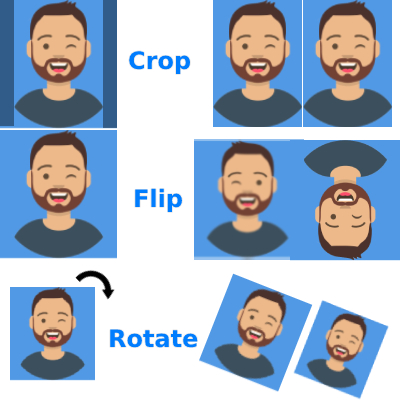
छवियाँ क्रॉप करें और फिर यहाँ रीसाइज़ करें
उपयोग करें इमेज रीसाइज़र, कनवर्टर और कंप्रेसर
विन्यास
छवियाँ चुनें
सामग्री पढ़ें
इमेज रीसाइज़र, कन्वर्टर और कंप्रेसर क्या है?
यह एक निःशुल्क ऑनलाइन इमेज रीसाइज़र, इमेज कन्वर्टर और इमेज कंप्रेसर है जो आपके ब्राउज़र में काम करता है। आप किसी छवि को सटीक आकार तक छोटा कर सकते हैं, उसका प्रारूप बदल सकते हैं, इसे अपलोड सीमा के भीतर फिट होने तक कंप्रेस कर सकते हैं, या प्रिंट शॉप के अनुरोधित DPI मान सेट कर सकते हैं। यह एकल छवि या पूरी बैच दोनों को संभालता है, और बिना खाते, बिना इंस्टॉल और बिना वॉटरमार्क के चलता है।
टूल के भीतर सब कुछ तीन जगहों पर होता है: सेटिंग्स पैनल जहां आप प्रारूप, गुणवत्ता, रीसाइज़ इकाई, DPI और माप चुनते हैं, फ़ाइल कतार जहां आप अपने डिवाइस या URL सूची से छवियां जोड़ते हैं, और परिणाम कार्ड जहां आप नया फ़ाइल आकार, नए माप, DPI, प्रारूप और परिणाम डाउनलोड या कॉपी करने के बटन देखते हैं।
इस टूल की विशेषताएं
- बैच कतार: एक साथ कई छवियां चुनें या खींचें। एक काउंटर दिखाता है कि कितनी फ़ाइलें चुनी गई हैं, और हर आइटम की अपनी प्रगति बार, स्थिति, प्रोसेस बटन और हटाने का बटन होता है।
- प्रोसेस ऑल: एक ही बटन समान सेटिंग्स के साथ हर लंबित छवि को प्रोसेस करता है, और एक काउंटर दिखाता है कि कितनी फ़ाइलें अभी भी प्रतीक्षा में हैं।
- URL से: छवि URL पेस्ट करें, प्रति लाइन एक, और पहले उन्हें कंप्यूटर में डाउनलोड किए बिना रिमोट छवियों को कतार में डालने के लिए प्रोसेस दबाएं।
- प्रारूप बदलें: JPG, JPEG, PNG, GIF, WEBP, BMP, JFIF और JIFF, साथ ही प्रारूप को अपरिवर्तित रखने के लिए कीप ओरिजिनल। SVG अपलोड किया जा सकता है, लेकिन SVG एक आउटपुट प्रारूप नहीं है।
- गुणवत्ता स्लाइडर, 10 से 100 प्रतिशत: डिफ़ॉल्ट 75 प्रतिशत है। उच्च मान अधिक विवरण बनाए रखते हैं और बड़ी फ़ाइलें बनाते हैं, कम मान अधिक कंप्रेस करते हैं।
- रीसाइज़ इकाई: कोई रीसाइज़ नहीं, पिक्सल, प्रतिशत, इंच, सेंटीमीटर या मिलीमीटर, ताकि आप काम के अनुरूप इकाई में सोच सकें।
- माप:
- DPI: आवश्यक प्रिंट रिज़ॉल्यूशन टाइप करें, उदाहरण के लिए स्क्रीन काम के लिए 96 या प्रिंट के लिए 300।
- परिणाम कार्ड: एक थंबनेल, बचत प्रतिशत के साथ आउटपुट फ़ाइल आकार, इकाई के साथ अंतिम चौड़ाई और ऊंचाई, सेट होने पर DPI बैज और प्रारूप बैज।
- डाउनलोड और Base64 कॉपी करें: प्रोसेस की गई छवि को फ़ाइल के रूप में सहेजें, या इसे HTML, CSS या API पेलोड के लिए Base64 डेटा स्ट्रिंग के रूप में कॉपी करें।
- प्रीव्यू लाइटबॉक्स: पूर्ण आकार पूर्वावलोकन खोलने के लिए किसी भी थंबनेल पर क्लिक करें, फिर इसे बंद करने के लिए बाहर क्लिक करें।
- सभी साफ़ करें: नया बैच शुरू करते समय एक क्लिक में कतार खाली करें।
- हर डिवाइस पर काम करता है: Windows, Mac, Linux, Android और iOS, बिना कुछ भी इंस्टॉल किए।
छवि को रीसाइज़ कैसे करें
- टूल खोलें और एक छवि अपलोड करें, या छवियों के समूह को अपलोड क्षेत्र में खींचें।
- यदि सेटिंग्स पैनल संकुचित है तो उसे खोलें।
- कन्वर्ट फ़ॉर्मेट को कीप ओरिजिनल पर सेट करें, या अपने आवश्यक प्रारूप को चुनें।
- सामान्य उपयोग के लिए गुणवत्ता को 75 प्रतिशत पर छोड़ दें, या छोटी फ़ाइल की आवश्यकता होने पर इसे कम करें।
- रीसाइज़ इकाई में, वह इकाई चुनें जिसमें आप काम करना चाहते हैं: पिक्सल, प्रतिशत, इंच, सेंटीमीटर या मिलीमीटर।
- चौड़ाई और ऊंचाई दर्ज करें। टूल जहां अनुमति देता है वहां उस पक्ष को समानुपातिक रखने के लिए उनमें से एक को खाली छोड़ दें।
- यदि छवि प्रिंट होने वाली है तो DPI टाइप करें, उदाहरण के लिए 300।
- प्रोसेस ऑल दबाएं, या एकल आइटम पर प्रोसेस बटन का उपयोग करें।
- परिणाम कार्ड जांचें। यह नया आकार, बचत प्रतिशत, माप, DPI और प्रारूप दिखाता है।
- डाउनलोड दबाएं, या डेटा को टेक्स्ट के रूप में चाहिए तो Base64 कॉपी करें।
रीसाइज़ किए बिना छवि को कैसे कंप्रेस करें
- छवि या बैच अपलोड करें।
- पिक्सल माप बिल्कुल समान रहें इसके लिए रीसाइज़ इकाई को कोई रीसाइज़ नहीं पर सेट करें।
- कन्वर्ट फ़ॉर्मेट को कीप ओरिजिनल पर छोड़ दें, या जब गंतव्य स्वीकार करे तो WebP जैसे बेहतर कंप्रेसन वाले प्रारूप को चुनें।
- गुणवत्ता स्लाइडर घुमाएं। लगभग 75 प्रतिशत एक सुरक्षित डिफ़ॉल्ट है, 60 प्रतिशत स्पष्ट रूप से छोटा है, और 40 प्रतिशत या उससे कम केवल थंबनेल के लिए है।
- प्रोसेस ऑल दबाएं और हर परिणाम कार्ड पर बचत प्रतिशत पढ़ें।
- यदि फ़ाइल छोटे होने के बजाय बढ़ गई हो तो गुणवत्ता थोड़ी और कम करें या मूल प्रारूप बनाए रखें।
छवि प्रारूप कैसे बदलें
- छवि अपलोड करें।
- कन्वर्ट फ़ॉर्मेट को JPG, JPEG, PNG, GIF, WEBP, BMP, JFIF या JIFF पर सेट करें।
- जब तक आप नया आकार नहीं चाहते, तब तक रीसाइज़ इकाई को कोई रीसाइज़ नहीं पर सेट करें।
- गुणवत्ता समायोजित करें। PNG और BMP लॉसलेस हैं, इसलिए इन दो प्रारूपों के लिए गुणवत्ता मान कम मायने रखता है।
- प्रोसेस ऑल दबाएं और कन्वर्ट की गई फ़ाइल डाउनलोड करें। फ़ाइल नाम और प्रारूप बैज दोनों नए प्रारूप को दिखाते हैं।
छवि का DPI कैसे बदलें
- छवि अपलोड करें।
- यदि आप केवल रिज़ॉल्यूशन हिंट बदलना चाहते हैं, तो Resize Unit को No Resize पर सेट करें।
- DPI मान टाइप करें, जैसे स्क्रीन छवि के लिए 96 या प्रिंट के लिए 300।
- Process All दबाएँ। रिज़ल्ट कार्ड में फ़ाइल साइज़ के बगल में DPI बैज दिखाई देता है।
- याद रखें, DPI से डिटेल नहीं बढ़ता। साफ़ प्रिंट के लिए, छवि को आवश्यक पिक्सल साइज़ में भी रीसाइज़ करें।
किस यूनिट में रीसाइज़ करना चाहिए?
- Pixel: वेब अपलोड, फ़ॉर्म सबमिशन और ऐसी जगहों के लिए सही यूनिट जहाँ साइट पिक्सल साइज़ माँगती है।
- Percent: पिक्सल की गणना किए बिना छवि को आधा या थंबनेल के लिए 25 प्रतिशत तक छोटा करने में उपयोगी।
- Inch और Centimeter: ऐसे प्रिंट काम के लिए उपयोगी जहाँ भौतिक यूनिट में साइज़ दिया जाता है, जैसे 3.5 x 4.5 cm का फ़ोटो।
- Millimeter: मिलीमीटर में वही बात, ऐसी स्पेसिफ़िकेशन के लिए जो उसी तरह लिखी गई हों।
कंप्रेस, रीसाइज़ या कन्वर्ट: मुझे कौन-सा चाहिए?
- साइट फ़ाइल को बहुत भारी होने के कारण अस्वीकार कर रही है: इसे कंप्रेस करें। Resize Unit को No Resize पर छोड़ें, Quality घटाएँ और बचत प्रतिशत जाँचें।
- साइट फ़ाइल को गलत आयामों के कारण अस्वीकार कर रही है: इसे Pixel से रीसाइज़ करें और फ़ॉर्म की आवश्यकता के अनुसार फ़ॉर्मैट बनाए रखें।
- पोर्टल केवल एक ही एक्सटेंशन स्वीकार करता है: इसे कन्वर्ट करें, जैसे PNG से JPG, और पिक्सल आयाम समान रखें।
- प्रिंट शॉप 300 DPI माँगती है: DPI को 300 पर सेट करें और छवि को उनके बताए भौतिक साइज़ में रीसाइज़ करें, ताकि प्रिंट पिक्सलेट होने के बजाय साफ़ आए।
- सब कुछ एक साथ: एक ही पास में कन्वर्ट, कंप्रेस और रीसाइज़ करें, पूरे बैच पर एक ही सेटिंग्स लागू करते हुए।
बेहतरीन परिणामों के लिए सुझाव
- अपनी मूल फ़ाइल की एक कॉपी पर काम करें। यदि आप वही नाम उपयोग करते हैं, तो हर डाउनलोड आपकी डिस्क पर मौजूद फ़ाइल को बदल देता है।
- स्क्रीनशॉट, फ़्लैट ग्राफ़िक्स और पारदर्शिता वाली छवियों के लिए PNG उपयोग करें। फ़ोटो के लिए JPG या WebP उपयोग करें।
- छवि को उसके मूल आकार से कहीं अधिक बड़ा न करें। टूल स्केल अप कर सकता है, लेकिन परिणाम नरम दिखेगा, क्योंकि नया डिटेल नहीं बनता।
- बैच के लिए सेटिंग्स एक बार सेट करें और Process All उपयोग करें। अलग-अलग मानों से गलती से फ़ाइलों को एक-एक करके प्रोसेस न करें।
- डाउनलोड करने से पहले रिज़ल्ट कार्ड पढ़ें। यह आपको सटीक साइज़, आयाम, DPI और वह फ़ॉर्मैट बताता है जिसे आप सेव करने वाले हैं।
- जब कोई फ़ॉर्म फ़ाइल अस्वीकार करे तो Image Width and Height Validator उपयोग करें, ताकि आप पोर्टल द्वारा अपेक्षित आयामों की पुष्टि कर सकें।
सीमाएँ और गोपनीयता
- कंप्रेशन और कन्वर्ज़न JPG, JPEG, PNG, GIF, WEBP, BMP, JFIF और JIFF पर काम करते हैं। SVG अपलोड किया जा सकता है, लेकिन यह आउटपुट फ़ॉर्मैट के रूप में नहीं बनाया जाता।
- DPI एक संग्रहीत प्रिंट हिंट है। इसे बदलने से वह डिटेल वापस नहीं आ सकता जो छोटी छवि में मौजूद ही नहीं है।
- पारदर्शी क्षेत्र PNG आउटपुट में सुरक्षित रहते हैं। पारदर्शी PNG को JPG में बदलने पर पारदर्शिता की जगह ठोस बैकग्राउंड आ जाता है, क्योंकि JPG में अल्फा चैनल नहीं होता।
- एनिमेटेड GIF का व्यवहार सोर्स फ़ाइल पर निर्भर करता है, और जब गंतव्य फ़ोटो की अपेक्षा करता हो तो स्थिर छवि सुरक्षित विकल्प है।
- आपकी छवियाँ आपके अनुरोध के लिए प्रोसेस की जाती हैं ताकि टूल डाउनलोड या Base64 मान बना सके। आपकी छवियों का कोई गैलरी नहीं रखी जाती, न ही किसी खाते की ज़रूरत है और न ही ईमेल माँगा जाता है।
- धुंधले स्कैन को टूल ठीक नहीं कर सकता। अपने पास मौजूद सबसे अच्छे मूल स्रोत से शुरुआत करें।
अक्सर पूछे जाने वाले प्रश्न
अक्सर पूछे जाने वाले प्रश्न
टिप्पणियाँ (0)
आपको जो समस्या आई, उसका वर्णन करें ताकि हम इसकी जांच कर सकें और टूल में सुधार कर सकें।