Image Converters Инструмент обновлен 14 часов назад

Изменитель размера, конвертер и компрессор изображений

Используя этот универсальный инструмент для изменения размера, сжатия и конвертирования изображений, вы можете изменять размер изображений в пикселях, сантиметрах, дюймах, миллиметрах и процентах. Также вы можете конвертировать изображения в форматы jpg, jpeg, png, gif, webp, bmp и jfif. Кроме того, вы можете сжимать изображения без потери качества и менять DPI изображения.

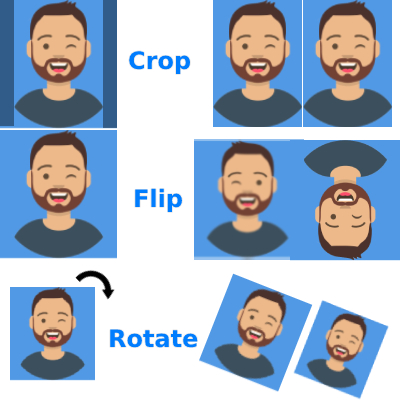
Обрезайте, вращайте, отражайте, увеличивайте ваше изображение, чтобы удалить нежелательные части изображения. Здесь. Обрезайте, вращайте, отражайте, увеличивайте ваше изображение, чтобы удалить нежелательные части изображения
Обрезать изображения А затем измените размер здесь

Валидатор высоты и ширины изображения[Продвинутое] Изменитель размера, конвертер и компрессор изображений Вы хотите изменить размер ваших изображений из zip‑файла, тогда выберите единицу измерения размера в выпадающем меню Image Resize, например, сантиметры, дюймы, пиксели или проценты. Затем найдите поле ширины и высоты, введите желаемую ширину и высоту в поле ширины и высоты. Convert: Если вы хотите преобразовать ваши изображения из zip‑файла, выберите предпочитаемый формат изображения в выпадающем меню Convert To. Compress: Если вы хотите сжать ваши изображения из zip‑файла, выберите качество изображения в параметре Image Quality Percent. По умолчанию качество изображения равно 75 %, вы можете использовать эту настройку. Если вам нужно меньше сжатия и хорошее качество изображения, вы можете увеличить ползунок Image Quality Percent. Или вы можете уменьшить ползунок Image Quality Percent, чтобы получить более сжатое изображение. Затем загрузите изображение из той конкретной папки, куда вы извлекли все изображения из zip‑файла. Ваше изображение будет автоматически изменено по размеру, преобразовано и сжато из zip‑файла, и вы найдете кнопку загрузки, чтобы сохранить изменённое, преобразованное и сжатое изображение на вашем устройстве. Нажмите кнопку загрузки, чтобы скачать изображение."}}],[{"@type":"Question","name":"Достаточно ли изменить расширение файла изображения, чтобы преобразовать формат файла изображения?","acceptedAnswer":{"@type":"Answer","text":"Нет. При изменении расширения файла вы меняете программу или способ программ, читающих формат файла. Например, если открыть изображение в Microsoft Word как файл a.docx вместо изображения a.jpg, то изменяется расширение документа, а не оригинальный формат, и Word перестаёт его распознавать. Кроме того, изменение расширения файла не вносит никаких изменений в сам файл."}}]]]}

Resize Image Convert Format Compress Image Free Online Tool

Использование Изменитель размера, конвертер и компрессор изображений

Настройка

Чем выше процент, тем лучше качество и тем больше размер

Выбрать изображения

0 изображений
Очередь загрузки 0
В очереди нет файлов — выберите файлы выше или нажмите Из URL-адреса.
Ссылка на инструмент
Скопировано в буфер обмена.
Помогите улучшить этот инструмент
130.40K
Затраченное время
94.34K
Общее количество пользователей
5+ годы
Подано
Последнее обновление: 5 дней назад. Данные об использовании обновляются в ходе периодических проверок. (Отчетность ведется с 21 Feb 2022)
Сообщить о несоответствии

Прочитать текст

Узнайте, как работает этот инструмент и в каких случаях его следует использовать.

Изменение размера, конверсия и сжатие изображений

Изменитель размера, конвертер и компрессор изображений являются очень важными инструментами для всех, кто работает с изображениями. 

Конвертер изображений — это тип программы или инструмента, позволяющий преобразовать один формат изображения в другой. Конвертеры могут преобразовать цветные файлы изображений в любой другой формат, такой как jpeg, jpg, jfif, png, webp, gif и bmp.

Конвертеры изменения размера изображений позволяют изменять размер ваших изображений. Это может быть полезно, если нужно сделать изображение меньше или больше. Вы также можете использовать конвертер изображений для изменения формата файла изображения.

Компрессоры изображений помогают уменьшить размер файла изображения. Это может быть полезно, если нужно освободить место на компьютере или отправить изображение по электронной почте. Компрессоры также могут улучшить качество изображения.


Image Resizer, Converter and Compressor

Возможности этого инструмента

Как часто вам нужно изменять размер изображений? Они слишком большие? Слишком маленькие? Сжатие изображений может быть полезным, но действительно ли оно улучшает качество изображения? Если вы хотите уменьшить или обрезать изображения? Тогда вам стоит попробовать инструмент Newisty Image Resizer, Converter and Compressor.

Конвертировать:

Используя этот инструмент, вы можете преобразовать 5 типов изображений в 5 форматов. Доступные форматы: (jpg/jpeg/jfif, png, gif, webp, BMP).

Правильное преобразование: Многие считают, что изменение расширения изображения достаточно для изменения формата изображения / преобразования формата файла изображения в другой. Но это неправильно. Потому что изображение содержит много закодированных данных. Закодированные данные различаются в зависимости от формата изображения. Поэтому, чтобы изменить расширение изображения с правильным форматом, необходимо также изменить закодированные данные. Для преобразования изображений Newisty использует свои серверы и преобразует изображения с правильными закодированными данными и форматом.

Когда вы меняете расширение файла, вы меняете программу или способ программ, которые читают формат файла. Например, если вы открываете картинку в Microsoft Word как файл a.docx вместо изображения a.jpg, то меняется расширение документа, а не оригинальный формат, и Word перестаёт её понимать. Кроме того, изменение расширения файла не вносит изменений в сам файл.

Изменить размер:

Используя этот инструмент, вы можете преобразовать ваши изображения в пиксели, сантиметры, миллиметры, дюймы или в проценты.

Сжать:

Одной из самых требовательных операций с изображениями является сжатие. Одной из лучших функций этого инструмента является автоматическое сжатие изображений. Ваше изображение будет сжато автоматически без потери качества 0%. Или вы можете сжать по своему усмотрению, без ограничений.

Без ограничений:

Вы можете загружать неограниченное количество изображений без каких-либо проблем. Вы можете загружать неограниченные пакеты файлов.

Бесплатно навсегда:

Мы не будем взимать плату за использование нашего сервиса. Все инструменты бесплатны навсегда.

Этот инструмент для изменения размера, конвертации и сжатия изображений действительно полезен для изменения размера изображений, конвертации формата и их сжатия. Он очень прост в использовании и имеет чистый интерфейс.

Уменьшить размер в КБ или МБ:

Если вам нужно сжать или уменьшить размер изображения до определённого размера, например 10КБ / 2МБ, то вы можете использовать этот инструмент Image Compressor | Reduce Image Size within KB / MB

Вы можете одновременно изменять размер, конвертировать и сжимать несколько изображений.

Как изменить размер и сжать изображения без потери качества?

Чтобы изменить размер изображений без потери качества, оставьте параметр Image Quality Percent по умолчанию 75%(или увеличьте его до 100%. 

Как сжать изображения без потери качества и без изменения размера?

Чтобы сжать изображения без потери качества и без изменения их размера, оставьте параметр Image Quality Percent 75% (по умолчанию). Потерять 15% качества изображения нельзя определить так просто. 

Представьте, что вы хотите конвертировать или сжимать несколько файлов одновременно и при этом вручную выбирать каждый файл один за другим перед изменением их размера. Не было бы удобно, если бы достаточно было одного клика? Итак, вот ваш шанс сэкономить время и повысить продуктивность.

Мы создали конвертер изображений, который позволяет выбирать из широкого спектра параметров. В данный момент мы поддерживаем 5 форматов конвертации изображений: JPG, PNG, JPEG, GIF, BMP, WEBP. Возможности безграничны. Вы также оцените несколько других функций, таких как обрезка, вращение, масштабирование, отражение и многое другое.

Когда вы будете готовы поделиться своими изображениями в соцсетях, загрузите их напрямую с помощью нашего инструмента (или перетащите).

Как конвертировать изображения в jpg, jpeg, png, webp, BMP, gif, jfif, изменить размер изображения в пикселях, сантиметрах, миллиметрах, дюймах или процентах, сжать размер изображения и изменить DPI изображения

  1. Если вам нужно изменить размер изображения? тогда выберите единицу измерения изменения размера из Image Resize Unit (пиксель, сантиметр, миллиметры, дюймы, или процент)
  2. Если вам нужно конвертировать формат изображения? тогда выберите формат изображения из Convert To опции
  3. Если вам нужно сжать размер изображения? тогда используйте Image Quality Percent для регулирования качества.
  4. Если вам нужно изменить DPI изображения? тогда введите новое значение DPI в  DPI поле ввода
  5. Затем загрузите свои изображения
  6. И после обработки нажмите кнопку загрузки, чтобы сохранить обработанное изображение на вашем устройстве.

Чтобы изменить размер фотографии в Android или Windows 10, выберите единицу измерения из выпадающего меню Image Resize, например сантиметры, дюймы, пиксели или процент. Затем найдите поля ширины и высоты, введите желаемую ширину и высоту в эти поля. Затем загрузите изображение с вашего устройства Android или Windows 10. Ваше изображение будет автоматически изменено в размере и вы увидите кнопку загрузки, чтобы сохранить изменённое изображение на устройстве. Нажмите кнопку загрузки, чтобы скачать изображение.

Как изменить размер, конвертировать или сжать изображения из папки?

Чтобы изменить размер, конвертировать или сжать файлы изображений из папки,
Resize: Если вы хотите изменить размер изображений из папки, то  выберите единицу измерения из  Image Resize выпадающего меню, например сантиметры, дюймы, пиксели или процент. Затем найдите поля ширины и высоты, введите желаемую ширину и высоту в эти поля.
Convert: Если вы хотите конвертировать изображения из папки, то выберите желаемый формат изображения в выпадающем меню Convert To.
Compress: Если вы хотите сжать изображения из папки, то выберите качество изображения из параметра Image Quality Percent range. По умолчанию качество изображения 75%, вы можете использовать эту настройку. Если вам нужно меньше сжатия и хорошее качество, вы можете увеличить ползунок Image Quality Percent range. Или вы можете уменьшить ползунок Image Quality Percent range, чтобы получить более сжатое изображение. Затем загрузите изображения из этой конкретной папки, где находятся все ваши изображения. Ваше изображение будет автоматически изменено в размере, конвертировано и сжато из папки и вы увидите кнопку загрузки, чтобы сохранить изменённое, конвертированное и сжатое изображение на устройстве. Нажмите кнопку загрузки, чтобы скачать изображение.

Как изменить размер, конвертировать или сжать изображения из zip‑файла?

Чтобы изменить размер, конвертировать или сжать файлы изображений из zip‑файла, извлеките все изображения из вашего zip‑файла в конкретную папку.
Resize: Если вы хотите изменить размер изображений из zip‑файла, то  выберите единицу измерения из  Image Resize выпадающего меню, например сантиметры, дюймы, пиксели или процент. Затем найдите поля ширины и высоты, введите желаемую ширину и высоту в эти поля.
Convert: Если вы хотите конвертировать изображения из zip‑файла, то выберите желаемый формат изображения в выпадающем меню Convert To.
Compress: Если вы хотите сжать изображения из zip‑файла, то выберите качество изображения из параметра Image Quality Percent range. По умолчанию качество изображения 75%, вы можете использовать эту настройку. Если вам нужно меньше сжатия и хорошее качество, вы можете увеличить ползунок Image Quality Percent range. Или вы можете уменьшить ползунок Image Quality Percent range, чтобы получить более сжатое изображение. Затем загрузите изображения из этой конкретной папки, где вы извлекли все изображения из zip‑файла. Ваше изображение будет автоматически изменено в размере, конвертировано и сжато из zip‑файла и вы увидите кнопку загрузки, чтобы сохранить изменённое, конвертированное и сжатое изображение на устройстве. Нажмите кнопку загрузки, чтобы скачать изображение.

Достаточно ли изменить расширение файла изображения, чтобы конвертировать его формат?

Нет. При изменении расширения файла вы меняете программу или способ программ, которые читают формат файла. Например, если открыть картинку в Microsoft Word как файл a.docx вместо изображения a.jpg, то меняется расширение документа, а не оригинальный формат, и Word перестаёт её распознавать. Кроме того, изменение расширения файла не вносит никаких изменений в сам файл.

Изменение расширения файла изображения не меняет закодированный тип данных, находящийся за файлом изображения. Поэтому необходимо использовать конвертер изображений.

Часто задаваемые вопросы

Краткие ответы на вопросы, которые задают пользователи, прежде чем довериться результату.

Чтобы изменить размер (jpg/jpeg/jfif, png, gif, webp, BMP) изображения, выберите единицу измерения изменения размера из выпадающего списка Image Resize, например Centimeter, Inch, Pixel или percentage. Затем найдите поля ширины и высоты, введите желаемую ширину и высоту. Затем загрузите изображение. Ваше изображение будет автоматически изменено, и вы найдете кнопку загрузки, чтобы сохранить изменённое изображение на вашем устройстве. Нажмите кнопку загрузки, чтобы скачать ваше изображение.

Чтобы изменить размер вашего фото в Centimeter, Inch, Pixel, или процент, выберите единицу измерения изменения размера из выпадающего списка Image Resize, например Centimeter, Inch, Pixel, или процент. Затем найдите поля ширины и высоты, введите желаемую ширину и высоту. Затем загрузите изображение. Ваше изображение будет автоматически изменено, и вы найдете кнопку загрузки, чтобы сохранить изменённое изображение на вашем устройстве. Нажмите кнопку загрузки, чтобы скачать ваше изображение.

Чтобы изменить или конвертировать формат изображения, например jpg/jpeg/jfif, png, gif, webp или BMP, выберите желаемый формат из выпадающего списка Convert To. Затем загрузите изображение. Ваше изображение будет автоматически конвертировано, и вы найдете кнопку загрузки, чтобы сохранить конвертированное изображение на вашем устройстве. Нажмите кнопку загрузки, чтобы скачать ваше изображение.

Чтобы сжать или уменьшить размер изображения jpg/jpeg/jfел, png, gif, webp, или BMP, выберите качество изображения из диапазона Image Quality Percent . По умолчанию качество изображения составляет 75%, вы можете использовать эту настройку. Если вы хотите меньше сжатия и хорошее качество изображения, вы можете увеличить Image Quality Percent range bar. Или вы можете уменьшить Image Quality Percent range bar, чтобы получить более сжатое изображение.

Чтобы изменить настройку DPI (Dot Per Inch) изображения или нескольких изображений, введите значение DPI в поле DPI и загрузите изображение. Через секунду настройка DPI вашего изображения будет изменена.

Комментарии (0)

Для обсуждения с пользователями, рассмотрения крайних случаев и дополнительных рекомендаций.
Оставить комментарий
Ваш комментарий будет опубликован после отправки.
Пока нет комментариев. Будьте первым, кто оставит комментарий!
Сообщите нам!
Сообщить о проблеме с этим инструментом

Опишите возникшую проблему, чтобы мы могли её изучить и усовершенствовать инструмент.

Что помогает больше всего
Укажите вводные данные, ожидаемый результат, фактический результат, браузер/устройство, а также приложите скриншот, если это поможет.
Кнопка «Снимок экрана» позволяет сделать снимок страницы в браузере и вложить полученное изображение в эту форму.
Скриншот на всю страницу
Записано в вашем браузере с помощью newisty.
Скриншот пока не сделан.
Инструмент Отчет