
Image Resizer, Converter and Compressor
Using this versatile Image Resizer, Compressor & Converter tool, you can resize images in pixels, centimeters, inches, millimeters, and percentages. Also, you can convert your images to jpg, jpeg, png, gif, webp, bmp, and jfif format. Plus, you can compress your images without losing quality and change Image dpi.
Crop, rotate, flip, zoom Your Image to Remove unwanted parts from image. Here.
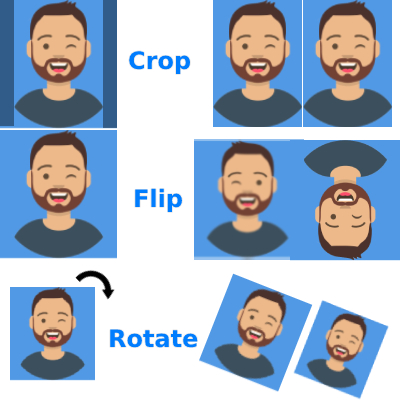
Crop images And then Resize Here
ఉపయోగించు Image Resizer, Converter and Compressor
విన్యాసం
చిత్రాలను ఎంచుకోండి
విషయం చదవండి
Para cambiar el tamaño de tu foto en Centímetro, Pulgada, Píxel o porcentaje, selecciona la unidad de medida de redimensionamiento en el menú desplegable Redimensionar Imagen, como Centímetro, Pulgada, Píxel o porcentaje. Luego encontrarás el cuadro de ancho y alto, ingresa tu ancho y alto preferidos en los cuadros de ancho y alto. Luego sube tu imagen. Tu imagen se redimensionará automáticamente y encontrarás un botón de descarga para guardar la imagen redimensionada en tu dispositivo. Haz clic en el botón de descarga para descargar tu imagen
¿Cómo cambiar o convertir el formato de imagen jpg/jpeg/jfif, png, gif, webp o BMP?
Para cambiar o convertir el formato de imagen como jpg/jpeg/jfif, png, gif, webp o BMP, selecciona tu formato de imagen preferido en el menú desplegable Convertir A. Luego sube tu imagen. Tu imagen se convertirá automáticamente y encontrarás un botón de descarga para guardar la imagen convertida en tu dispositivo. Haz clic en el botón de descarga para descargar tu imagen.
¿Cómo comprimir o reducir el tamaño de imagen jpg/jpeg/jfif, png, gif, webp o BMP?
Para comprimir o reducir el tamaño de imagen jpg/jpeg/jfif, png, gif, webp o BMP, selecciona la calidad de tu imagen en la opción de rango Porcentaje de Calidad de Imagen . Por defecto, la Calidad de Imagen es 75%, puedes usar esta configuración. Si deseas menos compresión y buena calidad de tu imagen, puedes aumentar la barra de rango Porcentaje de Calidad de Imagen . O puedes disminuir la barra de rango Porcentaje de Calidad de Imagen para obtener una imagen más comprimida.
¿Cómo cambiar la configuración DPI (Puntos Por Pulgada) de imagen jpg/jpeg/jfif, png, gif, webp o BMP?
Para cambiar la configuración DPI (Puntos Por Pulgada) de una imagen o varias imágenes, ingresa tu número dpi en el cuadro DPI y sube tu imagen. En un segundo, la configuración dpi de tu imagen cambiará.
¿Cómo redimensionar una foto en Teléfono Android, Computadora Windows 10 o cualquier dispositivo u OS (Sistema Operativo)?
Para redimensionar foto en Android o Windows 10, selecciona la unidad de medida de redimensionamiento en el menú desplegable Redimensionar Imagen , como Centímetro, Pulgada, Píxel o porcentaje. Luego encontrarás el cuadro de ancho y alto, ingresa tu ancho y alto preferidos en el cuadro de ancho y alto. Luego sube tu imagen desde tu dispositivo Android o Windows 10. Tu imagen se redimensionará automáticamente y encontrarás un botón de descarga para guardar la imagen redimensionada en tu dispositivo. Haz clic en el botón de descarga para descargar tu imagen.
¿Cómo redimensionar, convertir o comprimir imágenes desde una carpeta?
Para redimensionar, convertir o comprimir archivos de imagen desde una carpeta,
Redimensionar : Si deseas redimensionar tus imágenes desde una carpeta, selecciona la unidad de medida de redimensionamiento en el menú desplegable Redimensionar Imagen , como Centímetro, Pulgada, Píxel o porcentaje. Luego encontrarás el cuadro de ancho y alto, ingresa tu ancho y alto preferidos en el cuadro de ancho y alto.
Convertir : Si deseas convertir tus imágenes desde una carpeta, selecciona tu formato de imagen preferido en el menú desplegable Convertir A.
Comprimir : Si deseas comprimir tus imágenes desde una carpeta, selecciona la calidad de tu imagen en la opción de rango Porcentaje de Calidad de Imagen . Por defecto, la Calidad de Imagen es 75%, puedes usar esta configuración. Si deseas menos compresión y buena calidad de tu imagen, puedes aumentar la barra de rango Porcentaje de Calidad de Imagen . O puedes disminuir la barra de rango Porcentaje de Calidad de Imagen para obtener una imagen más comprimida. Luego sube tus imágenes desde esa carpeta específica donde tienes todas tus imágenes. Tu imagen se redimensionará, convertirá y comprimirá automáticamente desde tu carpeta y encontrarás un botón de descarga para guardar la imagen redimensionada, convertida y comprimida en tu dispositivo. Haz clic en el botón de descarga para descargar tu imagen.
¿Cómo redimensionar, convertir o comprimir imágenes desde un archivo zip?
Para redimensionar, convertir o comprimir archivos de imagen desde un archivo zip, extrae todas las imágenes de tu archivo zip en una carpeta específica.
Redimensionar : Si deseas redimensionar tus imágenes desde un archivo zip, selecciona la unidad de medida de redimensionamiento en el menú desplegable Redimensionar Imagen , como Centímetro, Pulgada, Píxel o porcentaje. Luego encontrarás el cuadro de ancho y alto, ingresa tu ancho y alto preferidos en el cuadro de ancho y alto.
Convertir : Si deseas convertir tus imágenes desde un archivo zip, selecciona tu formato de imagen preferido en el menú desplegable Convertir A.
Comprimir : Si deseas comprimir tus imágenes desde un archivo zip, selecciona la calidad de tu imagen en la opción de rango Porcentaje de Calidad de Imagen . Por defecto, la Calidad de Imagen es 75%, puedes usar esta configuración. Si deseas menos compresión y buena calidad de tu imagen, puedes aumentar la barra de rango Porcentaje de Calidad de Imagen . O puedes disminuir la barra de rango Porcentaje de Calidad de Imagen para obtener una imagen más comprimida. Luego sube tu imagen desde esa carpeta específica donde habías extraído todas tus imágenes de tu archivo zip. Tu imagen se redimensionará, convertirá y comprimirá automáticamente desde tu archivo zip y encontrarás un botón de descarga para guardar la imagen redimensionada, convertida y comprimida en tu dispositivo. Haz clic en el botón de descarga para descargar tu imagen.
¿Basta con cambiar la extensión de un archivo de imagen para convertir el formato de archivo de imagen?
No. Cuando cambias la extensión de un archivo, cambias el programa o la forma en que los programas leen el formato del archivo. Por ejemplo, si abres una imagen en Microsoft Word como un archivo a.docx en lugar de una imagen a.jpg, la extensión del documento cambia, no el formato original, y Word ya no lo entiende. Además, cambiar la extensión del archivo no hará ningún cambio en el archivo en sí.
Cambiar la extensión del archivo de imagen no cambia el tipo de datos codificado detrás del archivo de imagen. Por eso necesitas usar un conversor de imágenes.
వ్యాఖ్యలు (0)
మీరు ఎదుర్కొన్న సమస్యను వివరించండి, తద్వారా మేము పరిశోధించి ఈ సాధనాన్ని మెరుగుపరచగలము.