
Image Converters تم تحديث الأداة منذ 15 ساعة

مغير حجم الصور، المحول والضاغط

باستخدام هذه الأداة متعددة الاستخدامات لمغير حجم الصور والضاغط والمحول، يمكنك تغيير حجم الصور بالبكسل، السنتيمتر، البوصة، المليمتر والنسب المئوية. كما يمكنك تحويل صورك إلى صيغ jpg، jpeg، png، gif، webp، bmp و jfif. بالإضافة إلى ذلك، يمكنك ضغط صورك دون فقدان الجودة وتغيير دقة الصورة (DPI).

قص، تدوير، عكس، تكبير صورتك لإزالة الأجزاء غير المرغوب فيها من الصورة. هنا. قص، تدوير، عكس، تكبير صورتك لإزالة الأجزاء غير المرغوب فيها من الصورة
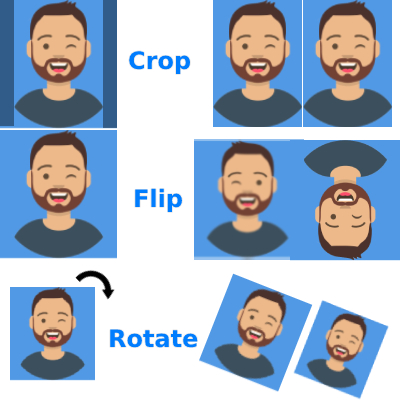
قص الصور ثم غير الحجم هنا

مدقق ارتفاع وعرض الصورة[متقدم] مغير حجم الصور، المحول والضاغط

Resize Image Convert Format Compress Image Free Online Tool

الاستخدام مغير حجم الصور، المحول والضاغط

الإعدادات

كلما ارتفعت النسبة المئوية، كانت الجودة أفضل والحجم أكبر

اختيار الصور

0 صورة
قائمة الانتظار للتحميل 0
لا توجد ملفات في قائمة الانتظار — حدد الملفات أعلاه أو انقر هنا من عنوان URL.

رابط الأداة

تم نسخه إلى الحافظة.

ساعدنا في تحسين هذه الأداة

129.87K
الوقت المستغرق
93.87K
إجمالي عدد المستخدمين
5+ سنوات
تم تقديمه
تمت آخر مراجعة في منذ 4 أسابيع. يتم تحديث أرقام الاستخدام خلال عمليات التدقيق الدورية. (يتم الإبلاغ منذ 21 Feb 2022)
الإبلاغ عن عدم تطابق

قراءة المحتوى

تعرف على كيفية عمل الأداة ومتى يجب استخدامها.

مغير حجم الصور، المحول والضاغط

مغير حجم الصور، المحول والضاغط هي أدوات مهمة للغاية لأي شخص يعمل مع الصور.

المحول هو نوع من البرامج أو الأدوات التي تحول من صيغة صورة إلى أخرى. يمكن لمحولات الصور تحويل ملفات الصور الملونة إلى أي صيغة أخرى مثل jpeg، jpg، jfif، png، webp، gif و bmp.

تتيح لك محولات تغيير حجم الصور تغيير حجم صورك. يمكن أن يكون هذا مفيدًا إذا كنت بحاجة إلى جعل الصورة أصغر أو أكبر. يمكنك أيضًا استخدام محول الصور لتغيير صيغة ملف الصورة.

تساعدك ضواغط الصور على تقليل حجم ملف الصورة. يمكن أن يكون هذا مفيدًا إذا كنت بحاجة إلى توفير مساحة على جهاز الكمبيوتر الخاص بك أو إذا كنت تريد إرسال صورة عبر البريد الإلكتروني. يمكن لضواغط الصور أيضًا مساعدتك في تحسين جودة الصورة.


مغير حجم الصور، المحول والضاغط

مميزات هذه الأداة

كم مرة تحتاج إلى تغيير حجم الصور؟ هل هي كبيرة جدًا؟ صغيرة جدًا؟ يمكن أن يكون ضغط الصور مفيدًا، ولكن هل يحسن جودة الصورة حقًا؟ إذا كنت تريد تصغير أو قص الصور؟ فعليك تجربة أداة مغير حجم الصور، المحول والضاغط من Newisty.

التحويل:

باستخدام هذه الأداة يمكنك تحويل 5 أنواع من الصور إلى 5 صيغ. الصيغ المتاحة هي (jpg/jpeg/jfif، png، gif، webp، BMP).

التحويل الصحيح: لدى الكثير من الناس اعتقاد خاطئ بأن تغيير امتداد الصورة يكفي لتغيير صيغة الصورة / تحويل صيغة ملف الصورة إلى صيغة أخرى. لكن هذا غير صحيح. لأن الصورة تحتوي على الكثير من البيانات المشفرة. تختلف البيانات المشفرة وفقًا لصيغة الصورة. لذا لتغيير امتداد الصورة بالصيغة الصحيحة يجب تغيير البيانات المشفرة أيضًا. لتحويل الصور، تستخدم Newisty خوادمها وتحول الصور بالبيانات والترميز الصحيح.

عندما تقوم بتغيير امتداد الملف، فإنك تغير البرنامج أو طريقة البرامج التي تقرأ صيغة الملف. على سبيل المثال، إذا قمت بفتح صورة في Microsoft Word كملف docx بدلاً من صورة jpg، فإن امتداد المستند يتغير وليس الصيغة الأصلية، ولن يفهم Word ذلك بعد الآن. بالإضافة إلى ذلك، تغيير امتداد الملف لن يحدث أي تغيير في الملف نفسه.

تغيير الحجم:

باستخدام هذه الأداة يمكنك تحويل صورك إلى البكسل، السنتيمتر، المليمتر، البوصة أو حسب النسبة المئوية.

الضغط:

إحدى أكثر عمليات الصور طلبًا هي ضغط الصور. إحدى أفضل مميزات هذه الأداة هي الضغط التلقائي للصور. سيتم ضغط صورتك تلقائيًا دون فقدان أي جودة. أو يمكنك الضغط وفقًا لاحتياجك دون قيود.

بدون حدود:

يمكنك تحميل عدد غير محدود من الصور دون أي مشكلة. يمكنك تحميل ملفات دفعية غير محدودة.

مجاني للأبد:

لن نفرض أي رسوم لاستخدام خدمتنا. جميع الأدوات مجانية للأبد.

هذه الأداة لمغير حجم الصور، المحول والضاغط مفيدة حقًا لتغيير حجم الصور، تحويل صيغة الصورة وضغطها. إنها سهلة الاستخدام ولديها واجهة نظيفة.

تقليل الحجم بالكيلوبايت أو الميجابايت:

إذا كنت بحاجة إلى ضغط أو تقليل حجم صورتك إلى حجم معين مثل 10 كيلوبايت / 2 ميجابايت، يمكنك استخدام هذه الأداة ضاغط الصور | تقليل حجم الصورة إلى كيلوبايت / ميجابايت

يمكنك تغيير حجم وتحويل وضغط عدة صور في وقت واحد.

كيف تقوم بتغيير حجم وضغط الصور دون فقدان الجودة؟

لتغيير حجم الصور دون فقدان الجودة، حافظ على خيار نسبة جودة الصورة عند 75% (افتراضيًا) أو قم بزيادته حتى 100%.

كيف تقوم بضغط الصور دون فقدان الجودة ودون تغيير الحجم؟

لضغط الصور دون فقدان الجودة ودون تغيير حجم الصور، حافظ على نسبة جودة الصورة عند 75% (افتراضيًا). فقدان 15% من جودة الصورة لا يمكن ملاحظته بسهولة.

تخيل أنك تريد تحويل أو ضغط عدة ملفات في وقت واحد، وكان عليك اختيار كل ملف يدويًا واحدًا تلو الآخر قبل تغيير حجمها؟ ألم يكن من الملائم أن تضغط مرة واحدة فقط؟ حسنًا، ها هي فرصتك لتوفير الوقت وزيادة الإنتاجية.

لقد أنشأنا محول صور يتيح لك الاختيار من بين مجموعة واسعة من الخيارات. حاليًا ندعم 5 صيغ لتحويل الصور: JPG، PNG، JPEG، GIF، BMP، WEBP. الاحتمالات لا حصر لها. ستستمتع أيضًا بالعديد من الميزات الأخرى مثل القص، التدوير، التكبير، الانعكاس وغيرها الكثير.

عندما تكون مستعدًا لمشاركة صورك على مواقع التواصل الاجتماعي، قم برفعها مباشرة باستخدام أداتنا (أو اسحب وأفلت).

كيف تقوم بتحويل الصور إلى jpg، jpeg، png، webp، BMP، gif، jfif، تغيير حجم الصورة بالبكسل، السنتيمتر، المليمتر، البوصة أو النسب المئوية، ضغط حجم الصورة، وتغيير دقة الصورة (DPI)

  1. إذا كنت بحاجة إلى تغيير أبعاد الصورة؟ اختر وحدة تغيير حجم الصورة من وحدة تغيير حجم الصورة (بكسل، سنتيمتر، مليمتر، بوصة، أو نسبة مئوية)
  2. إذا كنت بحاجة إلى تحويل صيغة الصورة؟ اختر صيغة الصورة من خيار التحويل إلى
  3. إذا كنت بحاجة إلى ضغط حجم الصورة؟ استخدم نسبة جودة الصورة لضبط الجودة.
  4. إذا كنت بحاجة إلى تغيير دقة الصورة؟ أدخل قيمة الدقة الجديدة في مربع إدخال DPI
  5. ثم قم برفع صورك
  6. وبعد المعالجة، انقر على زر التحميل لحفظ الصورة المعالجة على جهازك.

الأسئلة الشائعة

إجابات موجزة على الأسئلة التي يطرحها المستخدمون قبل الوثوق بالنتيجة.

لتغيير حجم صورة (jpg/jpeg/jfif، png، gif، webp، BMP)، اختر وحدة قياس تغيير الحجم من قائمة تغيير حجم الصورة المنسدلة، مثل السنتيمتر، البوصة، البكسل، أو النسبة المئوية. ثم ستجد مربع العرض والارتفاع، أدخل العرض والارتفاع المفضلين لديك في مربع العرض والارتفاع. ثم قم برفع صورتك. سيتم تغيير حجم صورتك تلقائيًا وستجد زر تحميل لحفظ الصورة ذات الحجم الجديد على جهازك. انقر على زر التحميل لتنزيل صورتك.

لتغيير حجم صورتك بالسنتمتر، البوصة، البكسل، أو النسبة المئوية، اختر وحدة قياس تغيير الحجم من قائمة تغيير حجم الصورة المنسدلة، مثل السنتيمتر، البوصة، البكسل، أو النسبة المئوية. ثم ستجد مربع العرض والارتفاع، أدخل العرض والارتفاع المفضلين لديك في مربع العرض والارتفاع. ثم قم برفع صورتك. سيتم تغيير حجم صورتك تلقائيًا وستجد زر تحميل لحفظ الصورة ذات الحجم الجديد على جهازك. انقر على زر التحميل لتنزيل صورتك.

لتغيير أو تحويل صيغة الصورة مثل jpg/jpeg/jfif، png، gif، webp، أو BMP، اختر صيغة الصورة المفضلة لديك من قائمة التحويل إلى المنسدلة. ثم قم برفع صورتك. سيتم تحويل صورتك تلقائيًا وستجد زر تحميل لحفظ الصورة المحولة على جهازك. انقر على زر التحميل لتنزيل صورتك.

لضغط أو تقليل حجم صورة jpg/jpeg/jfif، png، gif، webp، أو BMP، اختر جودة صورتك من خيار نطاق نسبة جودة الصورة. بشكل افتراضي، نسبة جودة الصورة هي 75%، يمكنك استخدام هذا الإعداد. إذا كنت تريد ضغطًا أقل وجودة أفضل لصورتك، يمكنك زيادة شريط نطاق نسبة جودة الصورة. أو يمكنك تقليل شريط نطاق نسبة جودة الصورة للحصول على صورة مضغوطة أكثر.

لتغيير إعداد DPI (نقطة لكل بوصة) لصورة أو عدة صور، أدخل رقم الدقة الخاص بك في مربع DPI وارفع صورتك. في غضون ثانية واحدة سيتم تغيير إعداد الدقة لصورتك.

لتغيير حجم صورة على أندرويد أو ويندوز 10، اختر وحدة قياس تغيير الحجم من قائمة تغيير حجم الصورة المنسدلة، مثل السنتيمتر، البوصة، البكسل، أو النسبة المئوية. ثم ستجد مربع العرض والارتفاع، أدخل العرض والارتفاع المفضلين لديك في مربع العرض والارتفاع. ثم قم برفع صورتك من جهاز أندرويد أو ويندوز 10 الخاص بك. سيتم تغيير حجم صورتك تلقائيًا وستجد زر تحميل لحفظ الصورة ذات الحجم الجديد على جهازك. انقر على زر التحميل لتنزيل صورتك.

لتغيير حجم أو تحويل أو ضغط ملفات الصور من مجلد، تغيير الحجم: إذا كنت تريد تغيير حجم صورك من مجلد، اختر وحدة قياس تغيير الحجم من قائمة تغيير حجم الصورة المنسدلة، مثل السنتيمتر، البوصة، البكسل، أو النسبة المئوية. ثم ستجد مربع العرض والارتفاع، أدخل العرض والارتفاع المفضلين لديك في مربع العرض والارتفاع. التحويل: إذا كنت تريد تحويل صورك من مجلد، اختر صيغة الصورة المفضلة لديك من قائمة التحويل إلى المنسدلة. الضغط: إذا كنت تريد ضغط صورك من مجلد، اختر جودة صورتك من خيار نطاق نسبة جودة الصورة. بشكل افتراضي، نسبة جودة الصورة هي 75%، يمكنك استخدام هذا الإعداد. إذا كنت تريد ضغطًا أقل وجودة أفضل لصورتك، يمكنك زيادة شريط نطاق نسبة جودة الصورة. أو يمكنك تقليل شريط نطاق نسبة جودة الصورة للحصول على صورة مضغوطة أكثر. ثم قم برفع صورك من ذلك المجلد المحدد الذي يحتوي على جميع صورك. سيتم تغيير حجم وتحويل وضغط صورك تلقائيًا من مجلدك وستجد زر تحميل لحفظ الصور ذات الحجم الجديد والمحولة والمضغوطة على جهازك. انقر على زر التحميل لتنزيل صورك.

لتغيير حجم أو تحويل أو ضغط ملفات الصور من ملف مضغوط، استخرج جميع الصور من ملفك المضغوط في مجلد محدد. تغيير الحجم: إذا كنت تريد تغيير حجم صورك من ملف مضغوط، اختر وحدة قياس تغيير الحجم من قائمة تغيير حجم الصورة المنسدلة، مثل السنتيمتر، البوصة، البكسل، أو النسبة المئوية. ثم ستجد مربع العرض والارتفاع، أدخل العرض والارتفاع المفضلين لديك في مربع العرض والارتفاع. التحويل: إذا كنت تريد تحويل صورك من ملف مضغوط، اختر صيغة الصورة المفضلة لديك من قائمة التحويل إلى المنسدلة. الضغط: إذا كنت تريد ضغط صورك من ملف مضغوط، اختر جودة صورتك من خيار نطاق نسبة جودة الصورة. بشكل افتراضي، نسبة جودة الصورة هي 75%، يمكنك استخدام هذا الإعداد. إذا كنت تريد ضغطًا أقل وجودة أفضل لصورتك، يمكنك زيادة شريط نطاق نسبة جودة الصورة. أو يمكنك تقليل شريط نطاق نسبة جودة الصورة للحصول على صورة مضغوطة أكثر. ثم قم برفع صورتك من ذلك المجلد المحدد الذي قمت باستخراج جميع صورك إليه من ملفك المضغوط. سيتم تغيير حجم وتحويل وضغط صورك تلقائيًا من ملفك المضغوط وستجد زر تحميل لحفظ الصور ذات الحجم الجديد والمحولة والمضغوطة على جهازك. انقر على زر التحميل لتنزيل صورك.

لا. عندما تقوم بتغيير امتداد الملف، فإنك تغير البرنامج أو طريقة البرامج التي تقرأ صيغة الملف. على سبيل المثال، إذا قمت بفتح صورة في Microsoft Word كملف docx بدلاً من صورة jpg، فإن امتداد المستند يتغير وليس الصيغة الأصلية، ولن يفهم Word ذلك بعد الآن. بالإضافة إلى ذلك، تغيير امتداد الملف لن يحدث أي تغيير في الملف نفسه.

التعليقات (0)

للمناقشات بين المستخدمين، والحالات الاستثنائية، ونصائح المتابعة.
اترك تعليقًا
سيظهر تعليقك للجميع بعد إرساله.
لا توجد تعليقات حتى الآن. كن أول من يعلق!
أخبرونا!

الإبلاغ عن مشكلة تتعلق بهذه الأداة

يرجى وصف المشكلة التي واجهتها حتى نتمكن من التحقيق فيها وتحسين الأداة.

ما الذي يساعد أكثر من غيره
يرجى تضمين البيانات المدخلة، والنتيجة المتوقعة، والنتيجة الفعلية، والمتصفح/الجهاز، ولقطة شاشة إذا كان ذلك مفيدًا.
يقوم زر «لقطة الشاشة» بالتقاط الصفحة في المتصفح وإرفاق الصورة الناتجة بهذا النموذج.
لقطة شاشة بمساحة الصفحة بأكملها
تم عرضها في متصفحك باستخدام html2canvas.
لم يتم التقاط أي لقطة شاشة حتى الآن.
أداة تقرير