
Công cụResize, Chuyển đổi và Nén Hình ảnh
Sử dụng công cụ Image Resizer, Converter and Compressor miễn phí này, bạn có thể thay đổi kích thước ảnh theo pixel, phần trăm, inch, centimet và milimet, chuyển đổi giữa JPG, JPEG, PNG, GIF, WebP, BMP, JFIF và JIFF, nén thành tập tin nhỏ hơn bằng thanh trượt chất lượng, và đặt giá trị DPI dùng cho in ấn. Làm việc với một ảnh hoặc toàn bộ một lô: thả tệp của bạn, hoặc dán danh sách URL ảnh, xử lý mọi thứ chỉ trong một cú nhấp, sau đó tải về từng kết quả hoặc sao chép dưới dạng Base64.
Cắt, xoay, lật và phóng to ảnh của bạn để loại bỏ những phần không mong muốn. Công cụ Cắt và Chỉnh kích thước Ảnh
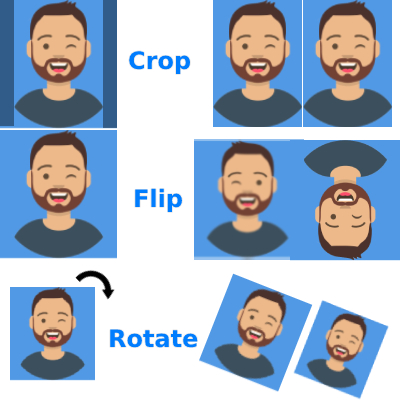
Cắt ảnh Rồi sau đó Chỉnh kích thước tại đây
Sử dụng Công cụResize, Chuyển đổi và Nén Hình ảnh
Cấu hình
Chọn hình ảnh
Đọc nội dung
Image Resizer, Converter and Compressor là gì?
Đây là công cụ chỉnh kích thước ảnh, chuyển đổi định dạng ảnh và nén ảnh miễn phí, hoạt động ngay trong trình duyệt của bạn. Bạn có thể thu nhỏ ảnh đến kích thước chính xác, thay đổi định dạng của nó, nén cho đến khi vừa với giới hạn tải lên, hoặc đặt giá trị DPI theo yêu cầu của tiệm in. Công cụ xử lý một ảnh riêng lẻ hoặc cả một lô, chạy mà không cần tài khoản, không cần cài đặt và không có logo nước.
Mọi thứ diễn ra trong ba khu vực bên trong công cụ: bảng cài đặt nơi bạn chọn định dạng, chất lượng, đơn vị resize, DPI và kích thước; hàng chờ tập tin nơi bạn thêm ảnh từ thiết bị của mình hoặc từ danh sách URL; và các thẻ kết quả nơi bạn xem kích thước tập tin mới, kích thước mới, DPI, định dạng cùng các nút tải xuống hoặc sao chép kết quả.
Tính năng của công cụ này
- Hàng chờ theo lô: chọn hoặc kéo nhiều ảnh cùng lúc. Một bộ đếm hiển thị bao nhiêu tập tin đã được chọn, và mỗi mục có thanh tiến trình, trạng thái, nút xử lý và nút loại bỏ riêng.
- Xử lý tất cả: một nút xử lý mọi ảnh còn chờ với cùng cài đặt, và một bộ đếm cho biết bao nhiêu tập tin vẫn còn đang đợi.
- Từ URL: dán URL của ảnh, mỗi dòng một URL, rồi nhấn Xử lý để đưa ảnh từ xa vào hàng chờ mà không cần tải chúng về máy tính trước.
- Chuyển định dạng: JPG, JPEG, PNG, GIF, WEBP, BMP, JFIF và JIFF, cùng với Giữ nguyên bản để giữ nguyên định dạng. SVG có thể tải lên, nhưng SVG không phải là định dạng xuất.
- Thanh trượt chất lượng, 10 đến 100 phần trăm: giá trị mặc định là 75 phần trăm. Giá trị cao giữ lại nhiều chi tiết hơn và tạo ra tập tin lớn hơn; giá trị thấp nén mạnh hơn.
- Đơn vị resize: Không resize, Pixel, Phần trăm, Inch, Centimeter hoặc Millimeter, để bạn có thể làm việc theo đơn vị phù hợp với công việc.
- Kích thước: một ô chiều rộng và một ô chiều cao xuất hiện khi đơn vị resize được bật, với đơn vị được hiển thị cạnh kết quả.
- DPI: nhập độ phân giải in bạn cần, ví dụ 96 cho làm việc trên màn hình hoặc 300 cho in ấn.
- Thẻ kết quả: ảnh thu nhỏ, kích thước tập tin đầu ra kèm phần trăm tiết kiệm, chiều rộng và chiều cao cuối cùng với đơn vị, huy hiệu DPI khi đã đặt và huy hiệu định dạng.
- Tải xuống và Sao chép Base64: lưu ảnh đã xử lý dưới dạng tập tin, hoặc sao chép nó dưới dạng chuỗi dữ liệu Base64 cho tải lên HTML, CSS hoặc API.
- Hộp xem ảnh toàn màn hình: nhấp vào bất kỳ ảnh thu nhỏ nào để mở bản xem trước kích thước đầy đủ, rồi nhấp ra ngoài để đóng nó.
- Xóa tất cả: làm rỗng hàng chờ trong một cú nhấp khi bạn bắt đầu một lô mới.
- Hoạt động trên mọi thiết bị: Windows, Mac, Linux, Android và iOS, không cần cài đặt gì.
Cách resize ảnh
- Mở công cụ và tải lên một ảnh, hoặc kéo một nhóm ảnh vào vùng tải lên.
- Mở bảng cài đặt nếu nó đang bị thu gọn.
- Chuyển Định dạng sang Giữ nguyên bản, hoặc chọn định dạng bạn cần.
- Giữ Chất lượng ở mức 75 phần trăm cho việc sử dụng thông thường, hoặc hạ xuống khi bạn cần một tập tin nhỏ hơn.
- Trong Đơn vị resize, chọn đơn vị bạn muốn làm việc: Pixel, Phần trăm, Inch, Centimeter hoặc Millimeter.
- Nhập Chiều rộng và Chiều cao. Để trống một trong hai ô để giữ tỉ lệ cho cạnh đó ở nơi công cụ cho phép.
- Nhập DPI nếu ảnh sẽ được in, ví dụ 300.
- Nhấn Xử lý tất cả, hoặc dùng nút xử lý trên một mục đơn lẻ.
- Kiểm tra thẻ kết quả. Nó hiển thị kích thước mới, phần trăm tiết kiệm, kích thước, DPI và định dạng.
- Nhấn Tải xuống, hoặc Sao chép Base64 khi bạn cần dữ liệu dưới dạng văn bản.
Cách nén ảnh mà không resize
- Tải lên ảnh hoặc lô ảnh.
- Đặt Đơn vị resize thành Không resize để kích thước pixel vẫn giữ nguyên.
- Giữ Chuyển định dạng ở Giữ nguyên bản, hoặc chọn định dạng nén tốt hơn như WebP khi đích đến chấp nhận nó.
- Di chuyển thanh trượt Chất lượng. Khoảng 75 phần trăm là giá trị mặc định an toàn, 60 phần trăm nhỏ hơn đáng kể, và 40 phần trăm trở xuống chỉ dành cho ảnh thu nhỏ.
- Nhấn Xử lý tất cả và đọc phần trăm tiết kiệm trên mỗi thẻ kết quả.
- Nếu một tập tin trở nên lớn hơn thay vì nhỏ hơn, hãy hạ chất lượng thêm một chút hoặc giữ nguyên định dạng ban đầu.
Cách chuyển đổi định dạng ảnh
- Tải lên ảnh.
- Đặt Chuyển đổi định dạng thành JPG, JPEG, PNG, GIF, WEBP, BMP, JFIF hoặc JIFF.
- Đặt Đơn vị resize thành Không resize trừ khi bạn cũng muốn một kích thước mới.
- Điều chỉnh Chất lượng. PNG và BMP là mất dữ liệu không tổn thất, vì vậy giá trị chất lượng ít quan trọng hơn đối với hai định dạng này.
Làm thế nào để thay đổi DPI của ảnh
- Trình tải lên ảnh.
- Đặt Resize Unit thành No Resize nếu bạn chỉ muốn thay đổi ghi chú về độ phân giải.
- Nhập giá trị DPI, ví dụ 96 cho ảnh xem trên màn hình hoặc 300 cho bản in.
- Nhấn Process All. Thẻ kết quả hiển thị nhãn DPI bên cạnh kích thước tệp.
- Hãy nhớ rằng DPI không thêm chi tiết. Để có bản in sắc nét, hãy cũng như resize ảnh về kích thước theo pixel yêu cầu.
Tôi nên resize theo đơn vị nào?
- Pixel: đơn vị đúng cho việc tải lên web, gửi biểu mẫu và bất cứ nơi nào mà một trang web yêu cầu kích thước theo pixel.
- Percent: tiện lợi khi thu nhỏ ảnh xuống còn một nửa kích thước, hoặc còn 25% cho ảnh thu nhỏ, mà không cần tính toán pixel.
- Inch và Centimeter: hữu ích cho các tác vụ in ấn khi kích thước được niêm yết theo đơn vị vật lý, chẳng hạn như ảnh 3.5 x 4.5 cm.
- Millimeter: cùng ý tưởng nhưng bằng mili mét, dành cho các thông số kỹ thuật được viết theo cách đó.
Nén, resize hay chuyển đổi: tôi cần cái nào?
- Trang web từ chối tệp vì quá nặng: hãy nén nó. Để nguyên Resize Unit ở No Resize, giảm Quality và kiểm tra phần trăm lưu lại.
- Trang web từ chối tệp vì kích thước không đúng: hãy resize nó bằng Pixel và giữ định dạng theo yêu cầu của biểu mẫu.
- Cổng thông tin chỉ chấp nhận một phần mở rộng: hãy chuyển đổi nó, ví dụ PNG sang JPG, và giữ nguyên kích thước theo pixel.
- Cửa hàng in yêu cầu 300 DPI: đặt DPI thành 300 và resize ảnh theo kích thước vật lý mà họ niêm yết, để bản in sắc nét thay vì bị răng cưa.
- Tất cả cùng lúc: chuyển đổi, nén và resize trong một lượt xử lý duy nhất với cùng một cài đặt được áp dụng cho toàn bộ lô.
Mẹo để có kết quả tốt nhất
- Làm việc trên một bản sao của tệp gốc của bạn. Mỗi lần tải xuống sẽ thay thế tệp của bạn trên đĩa nếu bạn dùng cùng tên.
- Sử dụng PNG cho ảnh chụp màn hình, đồ họa phẳng và ảnh có độ trong suốt. Sử dụng JPG hoặc WebP cho ảnh chụp.
- Không phóng to ảnh vượt quá kích thước gốc một cách đáng kể. Công cụ có thể scale lên, nhưng kết quả sẽ trông nhòe, vì không có chi tiết mới nào được tạo ra.
- Đối với một lô, hãy đặt cài đặt một lần và dùng Process All. Đừng xử lý từng tệp một cách ngẫu nhiên với các giá trị khác nhau.
- Đọc thẻ kết quả trước khi tải xuống. Nó cho bạn biết chính xác kích thước, kích thước ảnh, DPI và định dạng bạn sắp lưu.
- Sử dụng Image Width and Height Validator khi một biểu mẫu từ chối tệp, để bạn có thể xác nhận kích thước mà cổng thông tin mong đợi.
Những hạn chế và quyền riêng tư
- Nén và chuyển đổi hoạt động trên JPG, JPEG, PNG, GIF, WEBP, BMP, JFIF và JIFF. SVG có thể được tải lên, nhưng nó không được sản xuất dưới dạng định dạng đầu ra.
- DPI là một ghi chú in được lưu trữ. Thay đổi nó không thể khôi phục chi tiết mà một ảnh nhỏ không chứa.
- Các vùng trong suốt được giữ nguyên trong đầu ra PNG. Chuyển đổi một ảnh PNG có độ trong suốt sang JPG sẽ thay thế độ trong suốt bằng nền đặc, bởi vì JPG không có kênh alpha.
- Hành vi của GIF động phụ thuộc vào tệp nguồn, và ảnh tĩnh là lựa chọn an toàn khi đích đến mong đợi một bức ảnh.
- Ảnh của bạn được xử lý cho yêu cầu của bạn để công cụ có thể tạo tải xuống hoặc giá trị Base64. Không có thư viện ảnh nào được giữ lại, không cần tài khoản và không yêu cầu email.
- Công cụ không thể khắc phục một bản quét bị mờ. Hãy bắt đầu từ bản gốc tốt nhất bạn có.
Ví dụ về trang gốc

Câu hỏi thường gặp
Câu hỏi thường gặp
Bình luận (0)
Hãy mô tả vấn đề mà bạn gặp phải để chúng tôi có thể tìm hiểu và cải thiện công cụ này.