
Bildgrößenänderer, Konverter und Kompressor
Mit diesem vielseitigen Tool zum Ändern der Bildgröße, Komprimieren und Konvertieren können Sie Bilder in Pixeln, Zentimetern, Zoll, Millimetern und Prozenten skalieren. Außerdem können Sie Ihre Bilder in die Formate jpg, jpeg, png, gif, webp, bmp und jfif umwandeln. Zudem können Sie Ihre Bilder ohne Qualitätsverlust komprimieren und die Bild-DPI anpassen.
Schneiden, drehen, spiegeln und zoomen Sie Ihr Bild, um unerwünschte Teile zu entfernen. Hier.
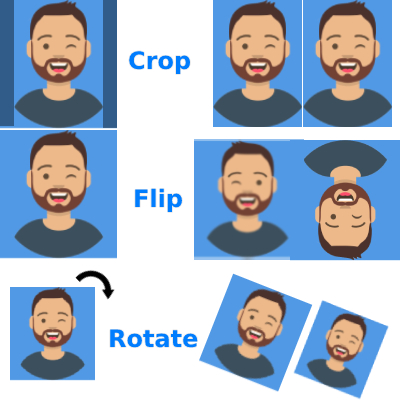
Bilder zuschneiden Und dann hier die Größe ändern
Verwendung Bildgrößenänderer, Konverter und Kompressor
Konfiguration
Bilder auswählen
Inhalt lesen
Bildgröße ändern, konvertieren und komprimieren
Ein Bildgrößenänderer, Konverter und Kompressor sind sehr wichtige Tools für jeden, der mit Bildern arbeitet.
Ein Bildkonverter ist ein Programm oder Tool, das Bilder von einem Format in ein anderes umwandelt. Bildkonverter können Farbbilder in jedes andere Format wie jpeg, jpg, jfif, png, webp, gif und bmp konvertieren.
Bildgrößenänderer ermöglichen es Ihnen, die Größe Ihrer Bilder zu ändern. Dies kann nützlich sein, wenn Sie ein Bild verkleinern oder vergrößern müssen. Sie können auch einen Bildkonverter verwenden, um das Dateiformat eines Bildes zu ändern.
Bildkompressoren helfen Ihnen, die Dateigröße eines Bildes zu reduzieren. Dies kann hilfreich sein, wenn Sie Speicherplatz auf Ihrem Computer sparen möchten oder ein Bild per E-Mail versenden wollen. Bildkompressoren können auch dazu beitragen, die Qualität eines Bildes zu verbessern.

Merkmale dieses Tools
Wie oft müssen Sie Bilder in der Größe ändern? Sind sie zu groß? Zu klein? Bildkompression kann nützlich sein, aber verbessert sie wirklich die Bildqualität? Wenn Sie Bilder verkleinern oder zuschneiden möchten, sollten Sie das Newisty-Tool zum Ändern der Bildgröße, Konvertieren und Komprimieren ausprobieren.
Konvertieren:
Mit diesem Tool können Sie 5 Arten von Bildern in 5 Formate konvertieren. Verfügbare Formate sind (jpg/jpeg/jfif, png, gif, webp, BMP).
Korrekte Konvertierung: Viele Menschen haben die falsche Vorstellung, dass das Ändern der Dateiendung eines Bildes ausreicht, um das Bildformat zu ändern oder ein Bilddateiformat in ein anderes zu konvertieren. Das ist jedoch falsch. Denn ein Bild enthält viele kodierte Daten. Diese kodierten Daten unterscheiden sich je nach Bildformat. Um die Dateiendung eines Bildes korrekt zu ändern, müssen daher auch die kodierten Daten angepasst werden. Newisty verwendet seine Server, um Bilder mit den richtigen kodierten Daten und Formaten zu konvertieren.
Wenn Sie die Dateiendung ändern, ändern Sie das Programm oder die Art und Weise, wie Programme das Format der Datei lesen. Wenn Sie zum Beispiel ein Bild in Microsoft Word als .docx-Datei statt als .jpg-Bild öffnen, ändert sich die Endung des Dokuments, nicht das ursprüngliche Format, und Word kann es nicht mehr lesen. Darüber hinaus führt das Ändern der Dateiendung zu keiner Änderung der Datei selbst.
Größe ändern:
Mit diesem Tool können Sie Ihre Bilder in Pixel, Zentimeter, Millimeter, Zoll oder Prozent umwandeln.
Komprimieren:
Eine der gefragtesten Bildoperationen ist die Bildkompression. Eine der besten Funktionen dieses Tools ist die automatische Bildkompression. Ihr Bild wird automatisch ohne Qualitätsverlust komprimiert. Oder Sie können die Kompression nach Ihren Bedürfnissen ohne Einschränkungen anpassen.
Keine Begrenzung:
Sie können unbegrenzt viele Bilder ohne Probleme hochladen. Sie können unbegrenzte Batch-Dateien hochladen.
Kostenlos für immer:
Wir erheben keine Gebühren für die Nutzung unseres Services. Alle Tools sind für immer kostenlos.
Dieses Tool zum Ändern der Bildgröße, Konvertieren und Komprimieren ist wirklich nützlich, um Bilder in der Größe zu ändern, das Format zu konvertieren und sie zu komprimieren. Es ist sehr einfach zu bedienen und hat eine übersichtliche Benutzeroberfläche.
Größe in KB oder MB reduzieren:
Wenn Sie die Größe Ihres Bildes auf eine bestimmte Größe wie 10 KB / 2 MB komprimieren oder reduzieren müssen, können Sie dieses Tool verwenden: Bildkompressor | Bildgröße auf KB / MB reduzieren
Sie können mehrere Bilder gleichzeitig in der Größe ändern, konvertieren und komprimieren.
Wie ändert und komprimiert man Bilder ohne Qualitätsverlust?
Um Bilder ohne Qualitätsverlust in der Größe zu ändern, belassen Sie die Option Bildqualität in Prozent bei 75 % (Standard) oder erhöhen Sie sie auf bis zu 100 %.
Wie komprimiert man Bilder ohne Qualitätsverlust und ohne die Größe zu ändern?
Um Bilder ohne Qualitätsverlust und ohne Größenänderung zu komprimieren, belassen Sie die Bildqualität in Prozent bei 75 % (Standard). Ein Qualitätsverlust von 15 % ist kaum erkennbar.
Stellen Sie sich vor, Sie möchten mehrere Dateien gleichzeitig konvertieren oder komprimieren und müssen jede Datei einzeln auswählen, bevor Sie deren Größe ändern? Wäre es nicht praktisch, wenn Sie nur einmal klicken müssten? Hier haben Sie die Möglichkeit, Zeit zu sparen und die Produktivität zu steigern.
Wir haben einen Bildkonverter entwickelt, der Ihnen eine Vielzahl von Optionen bietet. Derzeit unterstützen wir 5 Bildformate für die Konvertierung: JPG, PNG, JPEG, GIF, BMP, WEBP. Die Möglichkeiten sind endlos. Sie profitieren außerdem von weiteren Funktionen wie Zuschneiden, Drehen, Zoomen, Spiegeln und vielem mehr.
Wenn Sie bereit sind, Ihre Bilder auf Social-Media-Plattformen zu teilen, können Sie sie direkt mit unserem Tool hochladen (oder per Drag & Drop).
Wie konvertiert man Bilder in jpg, jpeg, png, webp, BMP, gif, jfif, ändert die Bildgröße in Pixeln, Zentimetern, Millimetern, Zoll oder Prozent, komprimiert die Bildgröße und ändert die Bild-DPI
- Wenn Sie die Bildabmessungen ändern müssen, wählen Sie Ihre Einheit für die Größenänderung aus Bildgrößen-Einheit (Pixel, Zentimeter, Millimeter, Zoll oder Prozent).
- Wenn Sie das Bildformat konvertieren müssen, wählen Sie das Bildformat aus der Option In Format konvertieren.
- Wenn Sie die Bildgröße komprimieren müssen, verwenden Sie Bildqualität in Prozent, um die Qualität anzupassen.
- Wenn Sie die DPI des Bildes ändern müssen, geben Sie Ihren neuen DPI-Wert in das DPI-Eingabefeld ein.
- Laden Sie dann Ihre Bilder hoch.
- Klicken Sie nach der Verarbeitung auf die Download-Schaltfläche, um das bearbeitete Bild auf Ihrem Gerät zu speichern.
Suggested Tools



Häufig gestellte Fragen
Kommentare (0)
Beschreiben Sie das aufgetretene Problem, damit wir es untersuchen und das Tool verbessern können.