
ઈમેજ રિસાઈઝર, કન્વર્ટર અને કોમ્પ્રેસર
આ બહુમુખી ઈમેજ રિસાઈઝર, કોમ્પ્રેસર અને કન્વર્ટર ટૂલનો ઉપયોગ કરીને, તમે પિક્સેલ્સ, સેન્ટિમીટર, ઇંચ, મિલીમીટર અને ટકામાં ઈમેજ રિસાઈઝ કરી શકો છો. સાથે જ, તમે તમારી ઈમેજને jpg, jpeg, png, gif, webp, bmp અને jfif ફોર્મેટમાં કન્વર્ટ કરી શકો છો. ઉપરાંત, તમે ગુણવત્તા ગુમાવ્યા વિના તમારી ઈમેજને કોમ્પ્રેસ કરી શકો છો અને ઈમેજ DPI બદલી શકો છો.
તમારી ઈમેજમાંથી અનિચ્છનીય ભાગોને દૂર કરવા માટે ઈમેજને ક્રોપ, રોટેટ, ફ્લિપ અને ઝૂમ કરો. અહીં.
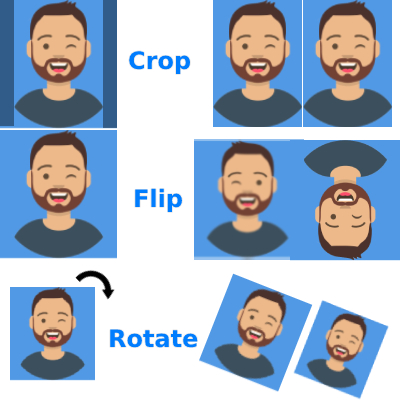
ઈમેજ ક્રોપ કરો અને પછી અહીં રિસાઈઝ કરો
ઉપયોગ કરો ઈમેજ રિસાઈઝર, કન્વર્ટર અને કોમ્પ્રેસર
વિન્યાસ
છબીઓ પસંદ કરો
સામગ્રી વાંચો
ઈમેજ રિસાઈઝ, કન્વર્ટ અને કોમ્પ્રેસ
ઈમેજ સાથે કામ કરતા કોઈપણ વ્યક્તિ માટે ઈમેજ રિસાઈઝર, કન્વર્ટર અને કોમ્પ્રેસર ખૂબ જ મહત્વપૂર્ણ સાધનો છે.
ઈમેજ કન્વર્ટર એ એક પ્રકારનો પ્રોગ્રામ અથવા ટૂલ છે જે એક ઈમેજ ફોર્મેટમાંથી બીજા ફોર્મેટમાં રૂપાંતર કરે છે. ઈમેજ કન્વર્ટર્સ કલર ઈમેજ ફાઇલોને jpeg, jpg, jfif, png, webp, gif અને bmp જેવા કોઈપણ અન્ય ફોર્મેટમાં કન્વર્ટ કરી શકે છે.
ઈમેજ રિસાઈઝર કન્વર્ટર્સ તમને તમારી ઈમેજનું કદ બદલવાની મંજૂરી આપે છે. જો તમારે ઈમેજને નાની કે મોટી કરવાની જરૂર હોય તો આ ઉપયોગી થઈ શકે છે. તમે ઈમેજનું ફાઇલ ફોર્મેટ બદલવા માટે પણ ઈમેજ કન્વર્ટરનો ઉપયોગ કરી શકો છો.
ઈમેજ કોમ્પ્રેસર તમને ઈમેજની ફાઇલ સાઈઝ ઘટાડવામાં મદદ કરે છે. જો તમારે તમારા કોમ્પ્યુટરમાં જગ્યા બચાવવી હોય અથવા ઈમેલ દ્વારા ઈમેજ મોકલવી હોય તો આ મદદરૂપ થઈ શકે છે. ઈમેજ કોમ્પ્રેસર ઈમેજની ક્વોલિટી સુધારવામાં પણ મદદ કરી શકે છે.

આ ટૂલની વિશેષતાઓ
તમારે કેટલી વાર ઈમેજ રિસાઈઝ કરવાની જરૂર પડે છે? શું તે બહુ મોટી છે? કે બહુ નાની? ઈમેજ કોમ્પ્રેશન ઉપયોગી હોઈ શકે છે, પણ શું તે ખરેખર ઈમેજ ક્વોલિટી સુધારે છે? જો તમે ઈમેજને નાની કરવા કે ક્રોપ કરવા માંગો છો, તો તમારે Newisty ઈમેજ રિસાઈઝર, કન્વર્ટર અને કોમ્પ્રેસર ટૂલ અજમાવવું જોઈએ.
કન્વર્ટ:
આ ટૂલનો ઉપયોગ કરીને તમે 5 પ્રકારની ઈમેજને 5 ફોર્મેટમાં કન્વર્ટ કરી શકો છો. ઉપલબ્ધ ફોર્મેટ (jpg/jpeg/jfif, png, gif, webp, BMP) છે.
યોગ્ય કન્વર્ઝન: ઘણા લોકોને એવી ગેરસમજ હોય છે કે ઈમેજ એક્સટેન્શન બદલવું એ ઈમેજ ફોર્મેટ બદલવા અથવા કન્વર્ટ કરવા માટે પૂરતું છે. પરંતુ તે ખોટું છે. કારણ કે ઈમેજમાં ઘણો બધો એન્કોડેડ ડેટા હોય છે. દરેક ફોર્મેટ મુજબ આ ડેટા અલગ હોય છે. તેથી યોગ્ય ફોર્મેટ સાથે એક્સટેન્શન બદલવા માટે તમારે એન્કોડેડ ડેટા પણ બદલવો પડે છે. ન્યૂઇસ્ટી (Newisty) તેના સર્વરનો ઉપયોગ કરીને ઈમેજને યોગ્ય એન્કોડિંગ અને ફોર્મેટ સાથે કન્વર્ટ કરે છે.
જ્યારે તમે ફાઇલનું એક્સટેન્શન બદલો છો, ત્યારે તમે ફક્ત તે પ્રોગ્રામ બદલો છો જે ફાઇલ વાંચે છે. ઉદાહરણ તરીકે, જો તમે a.jpg ઈમેજને બદલે a.docx તરીકે ફાઇલ ખોલો છો, તો ફક્ત એક્સટેન્શન બદલાય છે, મૂળ ફોર્મેટ નહીં, અને સોફ્ટવેર તેને સમજી શકશે નહીં. વધુમાં, એક્સટેન્શન બદલવાથી ફાઇલની અંદર કોઈ ફેરફાર થતો નથી.
રિસાઈઝ:
આ ટૂલનો ઉપયોગ કરીને તમે તમારી ઈમેજીસને પિક્સેલ, સેન્ટિમીટર, મિલીમીટર, ઇંચ અથવા ટકાવારી મુજબ બદલી શકો છો.
કોમ્પ્રેસ:
ઈમેજ ઓપરેશન્સમાં સૌથી વધુ માંગ ઈમેજ કોમ્પ્રેશનની છે. આ ટૂલની શ્રેષ્ઠ વિશેષતા ઓટોમેટિક ઈમેજ કોમ્પ્રેશન છે. તમારી ઈમેજ 0% ક્વોલિટી ગુમાવ્યા વિના આપમેળે કોમ્પ્રેસ થશે. અથવા તમે મર્યાદા વિના તમારી જરૂરિયાત મુજબ કોમ્પ્રેસ કરી શકો છો.
કોઈ મર્યાદા નથી:
તમે કોઈપણ સમસ્યા વિના અમર્યાદિત ઈમેજીસ અપલોડ કરી શકો છો. તમે અમર્યાદિત બેચ ફાઇલો પણ અપલોડ કરી શકો છો.
હંમેશ માટે મફત:
અમારી સેવાનો ઉપયોગ કરવા માટે અમે કોઈ શુલ્ક લેતા નથી. બધા સાધનો હંમેશ માટે મફત છે.
આ ઈમેજ રિસાઈઝર, કન્વર્ટર અને કોમ્પ્રેસર ટૂલ ઈમેજ રિસાઈઝ કરવા, ફોર્મેટ બદલવા અને કોમ્પ્રેસ કરવા માટે ખરેખર ઉપયોગી છે. તે વાપરવામાં ખૂબ જ સરળ છે અને તેનું ઈન્ટરફેસ ક્લીન છે.
KB અથવા MB માં સાઈઝ ઘટાડો:
જો તમારે તમારી ઈમેજ સાઈઝને 10KB / 2MB જેવી ચોક્કસ સાઈઝમાં કોમ્પ્રેસ કરવી કે ઘટાડવી હોય, તો તમે આ ટૂલનો ઉપયોગ કરી શકો છો: ઈમેજ કોમ્પ્રેસર | KB / MB માં ઈમેજ સાઈઝ ઘટાડો
તમે એકસાથે અનેક ઈમેજીસને રિસાઈઝ, કન્વર્ટ અને કોમ્પ્રેસ કરી શકો છો.
ગુણવત્તા ગુમાવ્યા વિના ઈમેજને રિસાઈઝ અને કોમ્પ્રેસ કેવી રીતે કરવી?
ક્વોલિટી ગુમાવ્યા વિના ઈમેજ રિસાઈઝ કરવા માટે Image Quality Percent વિકલ્પને 75% (ડિફોલ્ટ) પર રાખો અથવા તેને 100% સુધી વધારો.
રિસાઈઝ કર્યા વિના અને ક્વોલિટી ગુમાવ્યા વિના ઈમેજને કેવી રીતે કોમ્પ્રેસ કરવી?
રિસાઈઝ કર્યા વગર અને ક્વોલિટી જાળવી રાખીને કોમ્પ્રેસ કરવા માટે Image Quality Percent 75% (ડિફોલ્ટ) રાખો. ઈમેજની 15% ક્વોલિટી ઘટવાથી સામાન્ય રીતે કોઈ ફરક દેખાતો નથી.
કલ્પના કરો કે તમારે એકસાથે ઘણી ફાઇલો કન્વર્ટ કે કોમ્પ્રેસ કરવી છે અને દરેકને અલગથી પસંદ કરવી પડે છે. જો ફક્ત એક ક્લિકથી કામ થઈ જાય તો? અહીં તમે સમય બચાવી શકો છો અને તમારી ઉત્પાદકતા વધારી શકો છો.
અમે એક એવું ઈમેજ કન્વર્ટર બનાવ્યું છે જે તમને અનેક વિકલ્પો આપે છે. હાલમાં અમે JPG, PNG, JPEG, GIF, BMP, WEBP એમ 5 ફોર્મેટને સપોર્ટ કરીએ છીએ. તમે ક્રોપિંગ, રોટેટિંગ, ઝૂમિંગ, ફ્લિપિંગ જેવી ઘણી સુવિધાઓનો આનંદ પણ લઈ શકો છો.
જ્યારે તમે તમારી ઈમેજીસ સોશિયલ મીડિયા પર શેર કરવા માંગતા હોવ, ત્યારે સીધા અમારા ટૂલ દ્વારા અપલોડ કરો (અથવા ડ્રેગ અને ડ્રોપ કરો).
ઈમેજને jpg, jpeg, png, webp, BMP, gif, jfif માં કેવી રીતે કન્વર્ટ કરવી, પિક્સેલ, સેન્ટિમીટર, મિલીમીટર, ઇંચ કે ટકામાં રિસાઈઝ કરવી, સાઈઝ ઘટાડવી અને DPI બદલવું
- જો ઈમેજ ડાયમેન્શન રિસાઈઝ કરવા હોય તો Image Resize Unit (pixel, centimeter, millimeters, inches, or percentage) પસંદ કરો.
- જો ફોર્મેટ બદલવું હોય તો Convert To વિકલ્પમાંથી ફોર્મેટ પસંદ કરો.
- જો સાઈઝ કોમ્પ્રેસ કરવી હોય તો Image Quality Percent એડજસ્ટ કરો.
- જો DPI બદલવું હોય તો DPI ઇનપુટ બોક્સમાં નવી વેલ્યુ લખો.
- ત્યારબાદ તમારી ઈમેજીસ અપલોડ કરો.
- પ્રોસેસિંગ પછી પ્રોસેસ થયેલી ઈમેજ સેવ કરવા માટે ડાઉનલોડ બટન પર ક્લિક કરો.
Suggested Tools



વારંવાર પૂછાતા પ્રશ્નો
ટિપ્પણીઓ (0)
તમે સામનો કરેલી સમસ્યાનું વર્ણન કરો જેથી અમે તપાસ કરી શકીએ અને સાધનને સુધારી શકીએ.