Image Converters 工具已更新 16 小时前

图片调整大小、格式转换和压缩工具

使用这款多功能的图片调整大小、压缩和格式转换工具,您可以按像素、厘米、英寸、毫米和百分比调整图片大小。此外,您还可以将图片转换为jpg、jpeg、png、gif、webp、bmp和jfif格式。同时,您可以在不损失质量的情况下压缩图片并更改图片的DPI。

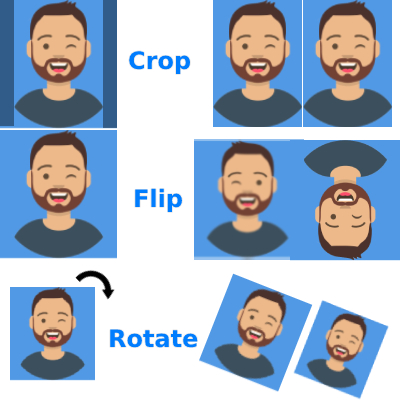
裁剪、旋转、翻转、缩放您的图片以去除不需要的部分。点击这里裁剪、旋转、翻转、缩放您的图片以去除不需要的部分
裁剪图片 然后在这里调整大小

图片高度和宽度验证工具[高级] 图片调整大小、格式转换和压缩工具

Resize Image Convert Format Compress Image Free Online Tool

使用 图片调整大小、格式转换和压缩工具

配置

百分比越高 = 质量越好,尺寸越大

选择图片

0 张图片
上传队列 0
没有文件在队列中——请在上方选择文件或点击 来自 URL.
129.87K
所用时间
93.87K
用户总数
5+ 年
已上菜
最近一次审核时间为 4 周前。使用数据会在定期审核期间更新。(自 起开始报告21 Feb 2022)
报告不匹配

阅读内容

了解该工具的工作原理以及何时使用它。

图片调整大小、格式转换和压缩

图片调整大小、格式转换和压缩工具对于任何处理图片的人来说都非常重要。

图片格式转换器是一种程序或工具,用于将一种图片格式转换为另一种格式。图片格式转换器可以将彩色图片文件转换为任何其他格式,如jpeg、jpg、jfif、png、webp、gif和bmp。

图片调整大小转换器允许您更改图片的大小。如果您需要将图片变小或变大,这会非常有用。您还可以使用图片格式转换器来更改图片的文件格式。

图片压缩工具帮助您减小图片的文件大小。如果您需要在计算机上节省空间或通过电子邮件发送图片,这会非常有用。图片压缩工具还可以帮助您提高图片的质量。


图片调整大小、格式转换和压缩工具

工具特点

您是否经常需要调整图片大小?它们是否太大?太小?图片压缩可能有用,但它真的能提高图片质量吗?如果您想缩小或裁剪图片,那么您应该尝试Newisty的图片调整大小、格式转换和压缩工具。

格式转换:

使用此工具,您可以将5种类型的图片转换为5种格式。支持的格式有(jpg/jpeg/jfif、png、gif、webp、BMP)。

正确转换: 很多人误以为更改图片扩展名就足以更改图片格式/将图片文件格式转换为另一种格式。但这是错误的。因为图片包含大量编码数据。不同图片格式的编码数据也不同。因此,要正确更改图片扩展名和格式,还需要更改编码数据。为了转换图片,Newisty使用其服务器并以正确的编码数据和格式转换图片。

当您更改文件的扩展名时,您改变了读取该文件格式的程序或方式。例如,如果您在Microsoft Word中以.docx文件而不是.jpg图片的形式打开一张图片,那么文档的扩展名会改变,但原始格式不会改变,Word将无法识别它。此外,更改文件扩展名不会对文件本身做任何更改。

调整大小:

使用此工具,您可以将图片调整为像素、厘米、毫米、英寸或百分比。

压缩:

图片压缩是最常用的图片操作之一。此工具的最佳功能之一是自动图片压缩。您的图片将在不损失任何质量的情况下自动压缩。或者您可以根据需要进行压缩,没有限制。

无限制:

您可以无限制上传图片,没有任何问题。您可以无限制批量上传文件。

永久免费:

我们不会对使用我们的服务收取任何费用。所有工具永久免费。

这款图片调整大小、格式转换和压缩工具在调整图片大小、转换图片格式和压缩图片方面非常有用。它使用简单,界面简洁。

减小大小至KB或MB:

如果您需要将图片压缩或减小到特定大小,如10KB/2MB,您可以使用此工具 图片压缩工具 | 将图片大小减小至KB/MB

您可以一次调整大小、转换和压缩多张图片。

如何在不损失质量的情况下调整和压缩图片?

要在不损失质量的情况下调整图片大小,请保持图片质量百分比选项为75%(默认值)或将其增加至100%。

如何在不调整大小和不损失质量的情况下压缩图片?

要在不调整大小和不损失质量的情况下压缩图片,请保持图片质量百分比为75%(默认值)。 图片质量损失15%不易察觉。

想象一下,您想一次转换或压缩多个文件,并且需要手动逐个选择每个文件然后调整大小?如果只需点击一次就能完成,岂不是更方便?现在,您有机会节省时间并提高效率。

我们创建了一个图片转换器,让您可以从多种选项中进行选择。目前,我们支持5种图片格式转换:JPG、PNG、JPEG、GIF、BMP、WEBP。可能性无限。您还可以享受其他功能,如裁剪、旋转、缩放、翻转等。

当您准备好在社交媒体上分享图片时,可以直接使用我们的工具上传(或拖放)。

如何将图片转换为jpg、jpeg、png、webp、BMP、gif、jfif,按像素、厘米、毫米、英寸或百分比调整图片大小,压缩图片大小并更改图片DPI

  1. 如果需要调整图片尺寸,请从图片调整大小单位(像素、厘米、毫米、英寸或百分比)中选择图片调整大小单位。
  2. 如果需要转换图片格式,请从转换为选项中选择图片格式。
  3. 如果需要压缩图片大小,请使用图片质量百分比调整质量。
  4. 如果需要更改图片DPI,请在DPI输入框中输入新的DPI值。
  5. 然后上传您的图片。
  6. 处理完成后,点击下载按钮将处理后的图片保存到您的设备上。

常见问题解答

针对用户在信任结果之前常提出的疑问,提供简短解答。

要调整(jpg/jpeg/jfif、png、gif、webp、BMP)图片的大小,请从图片调整大小下拉菜单中选择度量单位,如厘米、英寸、像素或百分比。然后您会看到宽度和高度输入框,在宽度和高度框中输入您想要的宽度和高度。然后上传您的图片。您的图片将自动调整大小,您会看到一个下载按钮,可以将调整大小后的图片保存到您的设备上。点击下载按钮下载您的图片。

要按厘米、英寸、像素或百分比调整照片的大小,请从图片调整大小下拉菜单中选择度量单位,如厘米、英寸、像素或百分比。然后您会看到宽度和高度输入框,在宽度和高度框中输入您想要的宽度和高度。然后上传您的图片。您的图片将自动调整大小,您会看到一个下载按钮,可以将调整大小后的图片保存到您的设备上。点击下载按钮下载您的图片。

要更改或转换jpg/jpeg/jfif、png、gif、webp或BMP图片格式,请从转换为下拉菜单中选择您想要的图片格式。然后上传您的图片。您的图片将自动转换,您会看到一个下载按钮,可以将转换后的图片保存到您的设备上。点击下载按钮下载您的图片。

要压缩或减小jpg/jpeg/jfif、png、gif、webp或BMP图片的大小,请从图片质量百分比范围选项中选择图片质量。默认图片质量为75%,您可以使用此设置。如果您希望压缩较少且图片质量较好,可以增加图片质量百分比范围条。或者,您可以减少图片质量百分比范围条以获得更高压缩比的图片。

要更改图片的DPI(每英寸点数)设置,请在DPI输入框中输入您的DPI数值并上传图片。一秒钟内,您的图片DPI设置将被更改。

要在Android或Windows 10上调整照片大小,请从图片调整大小下拉菜单中选择度量单位,如厘米、英寸、像素或百分比。然后您会看到宽度和高度输入框,在宽度和高度框中输入您想要的宽度和高度。然后从您的Android或Windows 10设备上传图片。您的图片将自动调整大小,您会看到一个下载按钮,可以将调整大小后的图片保存到您的设备上。点击下载按钮下载您的图片。

要从文件夹中调整大小、转换或压缩图片文件, 调整大小:如果您想从文件夹中调整图片大小,请从图片调整大小下拉菜单中选择度量单位,如厘米、英寸、像素或百分比。然后您会看到宽度和高度输入框,在宽度和高度框中输入您想要的宽度和高度。 转换:如果您想从文件夹中转换图片,请从转换为下拉菜单中选择您想要的图片格式。 压缩:如果您想从文件夹中压缩图片,请从图片质量百分比范围选项中选择图片质量。默认图片质量为75%,您可以使用此设置。如果您希望压缩较少且图片质量较好,可以增加图片质量百分比范围条。或者,您可以减少图片质量百分比范围条以获得更高压缩比的图片。然后从包含所有图片的特定文件夹中上传图片。您的图片将自动从文件夹中调整大小、转换和压缩,您会看到一个下载按钮,可以将调整大小、转换和压缩后的图片保存到您的设备上。点击下载按钮下载您的图片。

要从zip文件中调整大小、转换或压缩图片文件,请将zip文件中的所有图片解压到一个特定文件夹中。 调整大小:如果您想从zip文件中调整图片大小,请从图片调整大小下拉菜单中选择度量单位,如厘米、英寸、像素或百分比。然后您会看到宽度和高度输入框,在宽度和高度框中输入您想要的宽度和高度。 转换:如果您想从zip文件中转换图片,请从转换为下拉菜单中选择您想要的图片格式。 压缩:如果您想从zip文件中压缩图片,请从图片质量百分比范围选项中选择图片质量。默认图片质量为75%,您可以使用此设置。如果您希望压缩较少且图片质量较好,可以增加图片质量百分比范围条。或者,您可以减少图片质量百分比范围条以获得更高压缩比的图片。然后从解压zip文件的特定文件夹中上传图片。您的图片将自动从zip文件中调整大小、转换和压缩,您会看到一个下载按钮,可以将调整大小、转换和压缩后的图片保存到您的设备上。点击下载按钮下载您的图片。

不。 当您更改文件的扩展名时,您改变了读取该文件格式的程序或方式。例如,如果您在Microsoft Word中以.docx文件而不是.jpg图片的形式打开一张图片,那么文档的扩展名会改变,但原始格式不会改变,Word将无法识别它。此外,更改文件扩展名不会对文件本身做任何更改。

评论 (0)

用于用户讨论、边界情况及后续建议。
发表评论
您的评论提交后将公开展示。
目前尚无评论。快来发表第一条评论吧!
请告诉我们!

报告此工具的问题

请描述您遇到的问题,以便我们进行调查并改进该工具。

什么最有帮助
请提供输入内容、预期结果、实际结果、浏览器/设备信息,如有帮助,请附上截图。
“截图”按钮会截取浏览器中的页面,并将生成的图片作为附件添加到此表单中。
整页截图
使用 html2canvas 在您的浏览器中生成。
尚未截取屏幕截图。
工具 报告