Image Converters Mise à jour de l'outil il y a 17 heures

Redimensionneur, Convertisseur et Compresseur d'Images

Grâce à cet outil polyvalent de Redimensionnement, Compression et Conversion d'Images, vous pouvez redimensionner des images en pixels, centimètres, pouces, millimètres et pourcentages. Vous pouvez également convertir vos images aux formats jpg, jpeg, png, gif, webp, bmp et jfif. De plus, vous pouvez compresser vos images sans perte de qualité et modifier la résolution DPI.

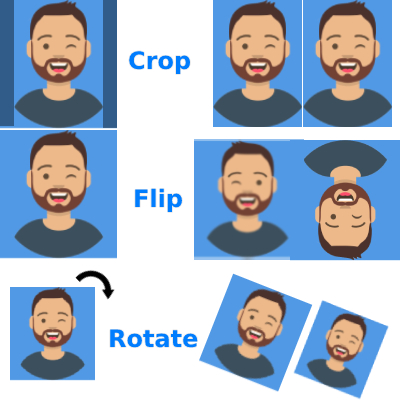
Recadrez, faites pivoter, retournez, zoomez votre image pour supprimer les parties indésirables. Cliquez ici. Recadrer, pivoter, retourner, zoomer votre image pour supprimer les parties indésirables
Recadrer les images Et ensuite redimensionnez ici

Validateur de Hauteur et Largeur d'Image[Avancé] Redimensionneur, Convertisseur et Compresseur d'Images

Resize Image Convert Format Compress Image Free Online Tool

Utilisation Redimensionneur, Convertisseur et Compresseur d'Images

Configuration

Plus le pourcentage est élevé, meilleure est la qualité et plus la taille est grande

Sélectionner des images

0 images
File d'attente de téléchargement 0
Aucun fichier en attente — sélectionnez des fichiers ci-dessus ou cliquez Source : URL.

Lien vers l'outil

Copié dans le presse-papiers.

Aidez-nous à améliorer cet outil

129.87K
Temps passé
93.87K
Nombre total d'utilisateurs
5+ années
Servi
Dernière révision en il y a 4 semaines. Les chiffres d'utilisation sont mis à jour lors d'audits périodiques. (Rapports depuis 21 Feb 2022)
Signaler une incohérence

Lire le contenu

Découvrez comment fonctionne cet outil et dans quelles circonstances l'utiliser.

Redimensionnement, Conversion et Compression d'Images

Les outils de redimensionnement, conversion et compression d'images sont très importants pour quiconque travaille avec des images.

Un convertisseur d'images est un type de programme ou d'outil permettant de convertir un format d'image en un autre. Les convertisseurs d'images peuvent convertir des fichiers d'images en couleur en tout autre format comme jpeg, jpg, jfif, png, webp, gif et bmp.

Les convertisseurs redimensionneurs d'images vous permettent de modifier la taille de vos images. Cela peut être utile si vous avez besoin de rendre une image plus petite ou plus grande. Vous pouvez également utiliser un convertisseur d'images pour changer le format de fichier d'une image.

Les compresseurs d'images vous aident à réduire la taille de fichier d'une image. Cela peut être utile si vous devez économiser de l'espace sur votre ordinateur ou si vous souhaitez envoyer une image par email. Les compresseurs d'images peuvent également vous aider à améliorer la qualité d'une image.


Redimensionneur, Convertisseur et Compresseur d'Images

Fonctionnalités de cet Outil

À quelle fréquence devez-vous redimensionner des images ? Sont-elles trop grandes ? Trop petites ? La compression d'images peut être utile, mais améliore-t-elle vraiment la qualité de l'image ? Si vous souhaitez réduire ou recadrer des images, alors vous devriez essayer l'outil de Redimensionnement, Conversion et Compression d'Images de Newisty.

Convertir :

En utilisant cet outil, vous pouvez convertir 5 types d'images en 5 formats. Les formats disponibles sont (jpg/jpeg/jfif, png, gif, webp, BMP).

Conversion Correcte : Beaucoup de gens ont l'idée fausse que changer l'extension d'une image suffit pour changer le format d'une image / convertir un format de fichier image en un autre format. Mais c'est incorrect. Parce qu'une image contient beaucoup de données encodées. Les données encodées diffèrent selon le format de l'image. Donc pour changer l'extension de l'image avec le bon format, vous devez également changer les données encodées. Pour convertir les images, Newisty utilise ses serveurs et convertit les images avec les bonnes données et le bon format d'encodage.

Lorsque vous changez l'extension d'un fichier, vous changez le programme ou la manière dont les programmes lisent le format du fichier. Par exemple, si vous ouvrez une image dans Microsoft Word en tant que fichier .docx au lieu d'une image .jpg, l'extension du document change mais pas le format original, et Word ne le comprend plus. De plus, changer l'extension du fichier ne modifie pas le fichier lui-même.

Redimensionner :

En utilisant cet outil, vous pouvez convertir vos images en Pixel, Centimètre, Millimètre, Pouce ou selon un Pourcentage.

Compresser :

L'une des opérations d'image les plus demandées est la compression d'image. L'une des meilleures fonctionnalités de cet outil est la compression automatique d'image. Votre image sera compressée automatiquement sans perdre 0% de qualité. Ou vous pouvez compresser selon vos besoins, sans limitations.

Sans Limite :

Vous pouvez télécharger un nombre illimité d'images sans aucun problème. Vous pouvez télécharger un nombre illimité de fichiers par lots.

Gratuit pour Toujours :

Nous ne vous facturerons rien pour utiliser notre service. Tous les outils sont gratuits pour toujours.

Cet outil de Redimensionnement, Conversion et Compression d'Images est vraiment utile pour redimensionner les images, convertir le format d'image et les compresser. Il est très simple à utiliser et possède une interface propre.

Réduire la taille en Ko ou Mo :

Si vous avez besoin de compresser ou de réduire la taille de votre image à une taille particulière comme 10 Ko / 2 Mo, alors vous pouvez utiliser cet outil Compresseur d'Images | Réduire la Taille de l'Image en Ko / Mo

Vous pouvez redimensionner, convertir et compresser plusieurs images à la fois.

Comment redimensionner et compresser des images sans perte de qualité ?

Pour redimensionner des images sans perdre de qualité, gardez l'option Qualité de l'Image en Pourcentage à 75% (par défaut) ou augmentez-la jusqu'à 100%.

Comment compresser des images sans perte de qualité et sans redimensionnement ?

Pour compresser des images sans perte de qualité et sans redimensionner les images, gardez la Qualité de l'Image en Pourcentage à 75% (par défaut). Une perte de 15% de la qualité de l'image ne peut pas être facilement déterminée.

Imaginez que vous souhaitiez convertir ou compresser plusieurs fichiers à la fois, et que vous deviez sélectionner manuellement chaque fichier l'un après l'autre avant de les redimensionner ? Ne serait-il pas plus pratique de n'avoir qu'à cliquer une seule fois ? Voici votre chance de gagner du temps et d'augmenter votre productivité.

Nous avons créé un convertisseur d'images qui vous permet de choisir parmi une large gamme d'options. Actuellement, nous supportons 5 formats de conversion d'image : JPG, PNG, JPEG, GIF, BMP, WEBP. Les possibilités sont infinies. Vous profiterez également de plusieurs autres fonctionnalités telles que le recadrage, la rotation, le zoom, le retournement, etc., et bien plus encore.

Lorsque vous êtes prêt à partager vos images sur les réseaux sociaux, téléchargez-les directement en utilisant notre outil (ou par glisser-déposer).

Comment convertir des images en jpg, jpeg, png, webp, BMP, gif, jfif, redimensionner une image en pixels, centimètres, millimètres, pouces ou pourcentages, compresser la taille de l'image et changer le DPI de l'image

  1. Si vous avez besoin de redimensionner les dimensions de l'image, sélectionnez votre unité de redimensionnement d'image dans Unité de Redimensionnement d'Image (pixel, centimètre, millimètres, pouces ou pourcentage).
  2. Si vous avez besoin de convertir le format de l'image, sélectionnez le format d'image dans l'option Convertir en.
  3. Si vous avez besoin de compresser la taille de l'image, utilisez Qualité de l'Image en Pourcentage pour ajuster la qualité.
  4. Si vous avez besoin de changer le DPI de l'image, entrez votre nouvelle valeur de DPI dans la case de saisie DPI.
  5. Ensuite, téléchargez vos images.
  6. Et après traitement, cliquez sur le bouton de téléchargement pour enregistrer l'image traitée sur votre appareil.

FAQ

Des réponses succinctes aux questions que se posent les utilisateurs avant de se fier au résultat.

Pour redimensionner une image (jpg/jpeg/jfif, png, gif, webp, BMP), sélectionnez l'unité de mesure de redimensionnement dans le menu déroulant Redimensionnement d'Image, comme Centimètre, Pouce, Pixel ou pourcentage. Ensuite, vous trouverez les champs largeur et hauteur, entrez la largeur et la hauteur souhaitées dans ces champs. Puis téléchargez votre image. Votre image sera redimensionnée automatiquement et vous trouverez un bouton de téléchargement pour enregistrer l'image redimensionnée sur votre appareil. Cliquez sur le bouton de téléchargement pour télécharger votre image.

Pour redimensionner votre photo en Centimètre, Pouce, Pixel ou pourcentage, sélectionnez l'unité de mesure de redimensionnement dans le menu déroulant Redimensionnement d'Image, comme Centimètre, Pouce, Pixel ou pourcentage. Ensuite, vous trouverez les champs largeur et hauteur, entrez la largeur et la hauteur souhaitées dans ces champs. Puis téléchargez votre image. Votre image sera redimensionnée automatiquement et vous trouverez un bouton de téléchargement pour enregistrer l'image redimensionnée sur votre appareil. Cliquez sur le bouton de téléchargement pour télécharger votre image.

Pour changer ou convertir le format d'une image comme jpg/jpeg/jfif, png, gif, webp ou BMP, sélectionnez votre format d'image préféré dans le menu déroulant Convertir en. Ensuite, téléchargez votre image. Votre image sera convertie automatiquement et vous trouverez un bouton de téléchargement pour enregistrer l'image convertie sur votre appareil. Cliquez sur le bouton de téléchargement pour télécharger votre image.

Pour compresser ou réduire la taille d'une image jpg/jpeg/jfif, png, gif, webp ou BMP, sélectionnez la qualité de votre image dans l'option de plage Qualité de l'Image en Pourcentage. Par défaut, la qualité de l'image est de 75%, vous pouvez utiliser ce réglage. Si vous souhaitez moins de compression et une meilleure qualité de votre image, vous pouvez augmenter la barre de plage Qualité de l'Image en Pourcentage. Ou vous pouvez diminuer la barre de plage Qualité de l'Image en Pourcentage pour obtenir une image plus compressée.

Pour changer le paramètre DPI (Points Par Pouce) d'une image ou de plusieurs images, entrez votre nombre de DPI dans la case DPI et téléchargez votre image. En une seconde, le paramètre DPI de votre image sera modifié.

Pour redimensionner une photo sur Android ou Windows 10, sélectionnez l'unité de mesure de redimensionnement dans le menu déroulant Redimensionnement d'Image, comme Centimètre, Pouce, Pixel ou pourcentage. Ensuite, vous trouverez les champs largeur et hauteur, entrez la largeur et la hauteur souhaitées dans ces champs. Puis téléchargez votre image depuis votre appareil Android ou Windows 10. Votre image sera redimensionnée automatiquement et vous trouverez un bouton de téléchargement pour enregistrer l'image redimensionnée sur votre appareil. Cliquez sur le bouton de téléchargement pour télécharger votre image.

Pour redimensionner, convertir ou compresser des fichiers d'images depuis un dossier, Redimensionner : Si vous souhaitez redimensionner vos images depuis un dossier, sélectionnez l'unité de mesure de redimensionnement dans le menu déroulant Redimensionnement d'Image, comme Centimètre, Pouce, Pixel ou pourcentage. Ensuite, vous trouverez les champs largeur et hauteur, entrez la largeur et la hauteur souhaitées dans ces champs. Convertir : Si vous souhaitez convertir vos images depuis un dossier, sélectionnez votre format d'image préféré dans le menu déroulant Convertir en. Compresser : Si vous souhaitez compresser vos images depuis un dossier, sélectionnez la qualité de votre image dans l'option de plage Qualité de l'Image en Pourcentage. Par défaut, la qualité de l'image est de 75%, vous pouvez utiliser ce réglage. Si vous souhaitez moins de compression et une meilleure qualité de votre image, vous pouvez augmenter la barre de plage Qualité de l'Image en Pourcentage. Ou vous pouvez diminuer la barre de plage Qualité de l'Image en Pourcentage pour obtenir une image plus compressée. Ensuite, téléchargez vos images depuis ce dossier spécifique où se trouvent toutes vos images. Vos images seront redimensionnées, converties et compressées automatiquement depuis votre dossier et vous trouverez un bouton de téléchargement pour enregistrer les images redimensionnées, converties et compressées sur votre appareil. Cliquez sur le bouton de téléchargement pour télécharger vos images.

Pour redimensionner, convertir ou compresser des fichiers d'images depuis un fichier zip, extrayez toutes les images de votre fichier zip dans un dossier spécifique. Redimensionner : Si vous souhaitez redimensionner vos images depuis un fichier zip, sélectionnez l'unité de mesure de redimensionnement dans le menu déroulant Redimensionnement d'Image, comme Centimètre, Pouce, Pixel ou pourcentage. Ensuite, vous trouverez les champs largeur et hauteur, entrez la largeur et la hauteur souhaitées dans ces champs. Convertir : Si vous souhaitez convertir vos images depuis un fichier zip, sélectionnez votre format d'image préféré dans le menu déroulant Convertir en. Compresser : Si vous souhaitez compresser vos images depuis un fichier zip, sélectionnez la qualité de votre image dans l'option de plage Qualité de l'Image en Pourcentage. Par défaut, la qualité de l'image est de 75%, vous pouvez utiliser ce réglage. Si vous souhaitez moins de compression et une meilleure qualité de votre image, vous pouvez augmenter la barre de plage Qualité de l'Image en Pourcentage. Ou vous pouvez diminuer la barre de plage Qualité de l'Image en Pourcentage pour obtenir une image plus compressée. Ensuite, téléchargez vos images depuis ce dossier spécifique où vous avez extrait toutes vos images de votre fichier zip. Vos images seront redimensionnées, converties et compressées automatiquement depuis votre fichier zip et vous trouverez un bouton de téléchargement pour enregistrer les images redimensionnées, converties et compressées sur votre appareil. Cliquez sur le bouton de téléchargement pour télécharger vos images.

Non. Lorsque vous changez l'extension d'un fichier, vous changez le programme ou la manière dont les programmes lisent le format du fichier. Par exemple, si vous ouvrez une image dans Microsoft Word en tant que fichier .docx au lieu d'une image .jpg, l'extension du document change mais pas le format original, et Word ne le comprend plus. De plus, changer l'extension du fichier ne modifie pas le fichier lui-même.

Commentaires (0)

Pour les discussions entre utilisateurs, les cas particuliers et les conseils complémentaires.
Laisser un commentaire
Votre commentaire sera visible par tous après sa publication.
Aucun commentaire pour l'instant. Soyez le premier à laisser un commentaire !
Faites-le-nous savoir !

Signaler un problème avec cet outil

Décrivez le problème que vous avez rencontré afin que nous puissions l'examiner et améliorer l'outil.

Ce qui aide le plus
Veuillez indiquer la saisie effectuée, le résultat attendu, le résultat obtenu, le navigateur ou l'appareil utilisé, ainsi qu'une capture d'écran si cela peut être utile.
Le bouton « Capture d'écran » permet de capturer la page affichée dans le navigateur et d'ajouter l'image générée à ce formulaire.
Capture d'écran en pleine page
Capturé dans votre navigateur à l'aide de html2canvas.
Aucune capture d'écran n'a encore été réalisée.
Outil Rapport