
Redimensionador, Conversor e Compressor de Imagens
Usando este Redimensionador, Conversor e Compressor de Imagens online gratuito, você pode redimensionar imagens em pixels, porcentagem, polegadas, centímetros e milímetros, convertê-las entre JPG, JPEG, PNG, GIF, WebP, BMP, JFIF e JIFF, comprimi-las para um tamanho de arquivo menor com um controle deslizante de qualidade e definir o valor de DPI usado para impressão. Trabalhe com uma imagem ou com um lote inteiro: solte seus arquivos ou cole uma lista de URLs de imagens, processe tudo com um clique e baixe cada resultado ou copie-o como Base64.
Recorte, gire, inverta e amplie sua imagem para remover partes indesejadas. Cortador e Redimensionador de Imagens
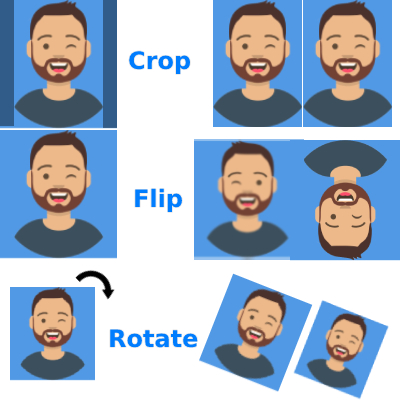
Recortar imagens E depois redimensione aqui
Utilização Redimensionador, Conversor e Compressor de Imagens
Configuração
Selecionar imagens
Ler o conteúdo
O que é o Redimensionador, Conversor e Compressor de Imagens?
Esta é uma ferramenta online gratuita de redimensionamento, conversão e compressão de imagens que funciona no seu navegador. Você pode reduzir uma imagem para um tamanho exato, alterar o formato, comprimi-la até que caiba em um limite de upload ou definir o valor de DPI que uma gráfica solicita. Ela processa uma única imagem ou um lote inteiro, e funciona sem conta, sem instalação e sem marca d'água.
Tudo acontece em três lugares dentro da ferramenta: o painel de configurações, onde você escolhe o formato, a qualidade, a unidade de redimensionamento, o DPI e as dimensões; a fila de arquivos, onde você adiciona imagens do seu dispositivo ou de uma lista de URLs; e os cartões de resultado, onde você vê o novo tamanho do arquivo, as novas dimensões, o DPI, o formato e os botões para baixar ou copiar o resultado.
Recursos desta ferramenta
- Fila em lote: selecione ou arraste várias imagens de uma vez. Um contador mostra quantos arquivos estão selecionados, e cada item tem sua própria barra de progresso, status, botão de processar e botão de remover.
- Processar Todos: um botão processa todas as imagens pendentes com as mesmas configurações, e um contador mostra quantos arquivos ainda estão aguardando.
- A partir de URL: cole URLs de imagens, uma por linha, e pressione Processar para colocar imagens remotas na fila sem baixá-las primeiro para o seu computador.
- Converter Formato: JPG, JPEG, PNG, GIF, WEBP, BMP, JFIF e JIFF, além de Manter Original para deixar o formato intacto. SVG pode ser enviado, mas SVG não é um formato de saída.
- Controle deslizante de qualidade, de 10 a 100 por cento: o padrão é 75 por cento. Valores mais altos preservam mais detalhes e geram arquivos maiores; valores mais baixos comprimem com mais intensidade.
- Unidade de Redimensionamento: Sem Redimensionamento, Pixel, Porcentagem, Polegada, Centímetro ou Milímetro, para que você pense na unidade que combina com o trabalho.
- Dimensões: caixas de largura e altura que aparecem quando uma unidade de redimensionamento está ativa, com a unidade exibida ao lado do resultado.
- DPI: digite a resolução de impressão necessária, por exemplo 96 para trabalho em tela ou 300 para impressão.
- Cartões de resultado: uma miniatura, o tamanho do arquivo de saída com a porcentagem economizada, a largura e a altura finais com unidade, o selo de DPI quando definido e o selo de formato.
- Baixar e Copiar Base64: salve a imagem processada como arquivo ou copie-a como uma string de dados Base64 para HTML, CSS ou payloads de API.
- Lightbox de visualização: clique em qualquer miniatura para abrir uma prévia em tamanho real e clique fora para fechá-la.
- Limpar tudo: esvazie a fila com um clique quando começar um novo lote.
- Funciona em todos os dispositivos: Windows, Mac, Linux, Android e iOS, sem nada para instalar.
Como redimensionar uma imagem
- Abra a ferramenta e envie uma imagem, ou arraste um grupo de imagens para a área de upload.
- Abra o painel de configurações se ele estiver recolhido.
- Defina Converter Formato como Manter Original ou escolha o formato que você precisa.
- Deixe a Qualidade em 75 por cento para uso normal, ou reduza-a quando precisar de um arquivo menor.
- Em Unidade de Redimensionamento, escolha a unidade com que deseja trabalhar: Pixel, Porcentagem, Polegada, Centímetro ou Milímetro.
- Insira a Largura e a Altura. Deixe uma delas vazia para manter esse lado proporcional onde a ferramenta permitir.
- Digite o DPI se a imagem for para impressão, por exemplo 300.
- Pressione Processar Todos ou use o botão de processar em um item individual.
- Verifique o cartão de resultado. Ele mostra o novo tamanho, a porcentagem economizada, as dimensões, o DPI e o formato.
- Pressione Baixar ou Copiar Base64 quando precisar dos dados como texto.
Como comprimir uma imagem sem redimensioná-la
- Envie a imagem ou o lote.
- Defina Unidade de Redimensionamento como Sem Redimensionamento para que as dimensões em pixels permaneçam exatamente iguais.
- Deixe Converter Formato em Manter Original ou escolha um formato com melhor compressão, como WebP, quando o destino aceitar.
- Mova o controle deslizante de Qualidade. Cerca de 75 por cento é um padrão seguro, 60 por cento é visivelmente menor e 40 por cento ou menos é apenas para miniaturas.
- Pressione Processar Todos e leia a porcentagem economizada em cada cartão de resultado.
- Se um arquivo aumentou em vez de diminuir, reduza um pouco mais a qualidade ou mantenha o formato original.
Como converter o formato de uma imagem
- Envie a imagem.
- Defina Converter Formato como JPG, JPEG, PNG, GIF, WEBP, BMP, JFIF ou JIFF.
- Defina Unidade de Redimensionamento como Sem Redimensionamento, a menos que você também queira um novo tamanho.
- Ajuste a Qualidade. PNG e BMP são sem perdas, então o valor de qualidade importa menos para esses dois formatos.
- Pressione Processar tudo e baixe o arquivo convertido. O nome do arquivo e o selo de formato mostram o novo formato.
Como alterar o DPI de uma imagem
- Envie a imagem.
- Defina a Unidade de redimensionamento como Sem redimensionamento se você quiser alterar apenas a indicação de resolução.
- Digite o valor de DPI, por exemplo 96 para uma imagem de tela ou 300 para impressão.
- Pressione Processar tudo. O cartão de resultado mostra o selo de DPI ao lado do tamanho do arquivo.
- Lembre-se de que o DPI não adiciona detalhes. Para uma impressão nítida, redimensione a imagem também para o tamanho em pixels necessário.
Em qual unidade devo redimensionar?
- Pixel: a unidade certa para envios na web, formulários e qualquer caso em que um site peça um tamanho em pixels.
- Porcentagem: prática para reduzir uma imagem para metade do tamanho, ou para 25 por cento para uma miniatura, sem calcular pixels.
- Polegada e Centímetro: útil para trabalhos de impressão em que um tamanho em unidades físicas é informado, como uma foto de 3,5 x 4,5 cm.
- Milímetro: a mesma ideia em milímetros, para especificações escritas dessa forma.
Comprimir, redimensionar ou converter: qual eu preciso?
- O site rejeita o arquivo porque ele é muito pesado: comprima-o. Deixe a Unidade de redimensionamento em Sem redimensionamento, diminua a Qualidade e verifique a porcentagem de economia.
- O site rejeita o arquivo porque as dimensões estão erradas: redimensione-o com Pixel e mantenha o formato exigido pelo formulário.
- O portal só aceita uma extensão: converta-o, por exemplo, de PNG para JPG, e mantenha as dimensões em pixels iguais.
- Uma gráfica pede 300 DPI: defina o DPI como 300 e redimensione a imagem para o tamanho físico informado, para que a impressão fique nítida em vez de pixelada.
- Tudo de uma vez: converta, comprima e redimensione em uma única passagem, com as mesmas configurações aplicadas ao lote inteiro.
Dicas para obter os melhores resultados
- Trabalhe em uma cópia do arquivo original. Todo download substitui seu arquivo no disco se você usar o mesmo nome.
- Use PNG para capturas de tela, gráficos planos e imagens com transparência. Use JPG ou WebP para fotografias.
- Não amplie uma imagem muito além do tamanho original. A ferramenta pode aumentar a escala, mas o resultado ficará desfocado, porque nenhum detalhe novo é criado.
- Para um lote, defina as configurações uma vez e use Processar tudo. Não processe arquivos um por um com valores diferentes por acidente.
- Leia o cartão de resultado antes de baixar. Ele informa o tamanho exato, as dimensões, o DPI e o formato que você está prestes a salvar.
- Use o Validador de largura e altura de imagem quando um formulário rejeitar um arquivo, para confirmar as dimensões que o portal espera.
Limitações e privacidade
- A compressão e a conversão funcionam com JPG, JPEG, PNG, GIF, WEBP, BMP, JFIF e JIFF. O SVG pode ser enviado, mas não é produzido como formato de saída.
- O DPI é uma indicação de impressão armazenada. Alterá-lo não pode restaurar detalhes que uma imagem pequena não contém.
- Áreas transparentes são preservadas na saída PNG. Converter um PNG transparente para JPG substitui a transparência por um fundo sólido, porque o JPG não tem canal alfa.
- O comportamento de GIFs animados depende do arquivo de origem, e uma imagem estática é a escolha segura quando o destino espera uma foto.
- Suas imagens são processadas para sua solicitação, para que a ferramenta possa produzir o download ou o valor Base64. Nenhuma galeria das suas imagens é mantida, nenhuma conta é necessária e nenhum e-mail é solicitado.
- As ferramentas não conseguem corrigir uma digitalização desfocada. Comece pelo melhor original que você tiver.
Exemplo da página original

Perguntas frequentes
Perguntas frequentes
Comentários (0)
Descreva o problema que encontrou para que possamos investigar e melhorar a ferramenta.